Cherry Studio Konfiguration
Cherry Studio ist ein plattformübergreifender AI Desktop-Client (unterstützt Windows, macOS, Linux) mit Multi-Modell-Konversationen, Wissensdatenbank und Workflow-Unterstützung — einer der funktionsreichsten Open-Source AI-Clients.
Durch die Konfiguration von OfoxAI als Anbieter können Sie GPT, Claude, Gemini, DeepSeek und 100+ weitere Modelle in Cherry Studio mit nur einem API Key nutzen.
Protokollübersicht
Cherry Studio unterstützt die Verbindung zu OfoxAI über vier Protokolle:
OpenAI Chat — Basierend auf /v1/chat/completions, für GPT-Modelle wie openai/gpt-4.1, openai/gpt-5.5.
OpenAI Response — Basierend auf /v1/responses, für GPT-Modelle wie openai/gpt-4.1, openai/gpt-5.4-mini.
Claude — Basierend auf /anthropic/v1/messages, für Claude-Modelle wie anthropic/claude-sonnet-4.6, anthropic/claude-opus-4.6.
Gemini — Basierend auf /gemini/v1beta/models, für Gemini-Modelle wie google/gemini-3.1-pro-preview, google/gemini-3.1-flash-lite.
Voraussetzungen
- Ein OfoxAI-Konto mit API Key (Hier erhalten )
- Cherry Studio installiert (Download )
Konfigurationsschritte
Schritt 1: Einstellungen öffnen
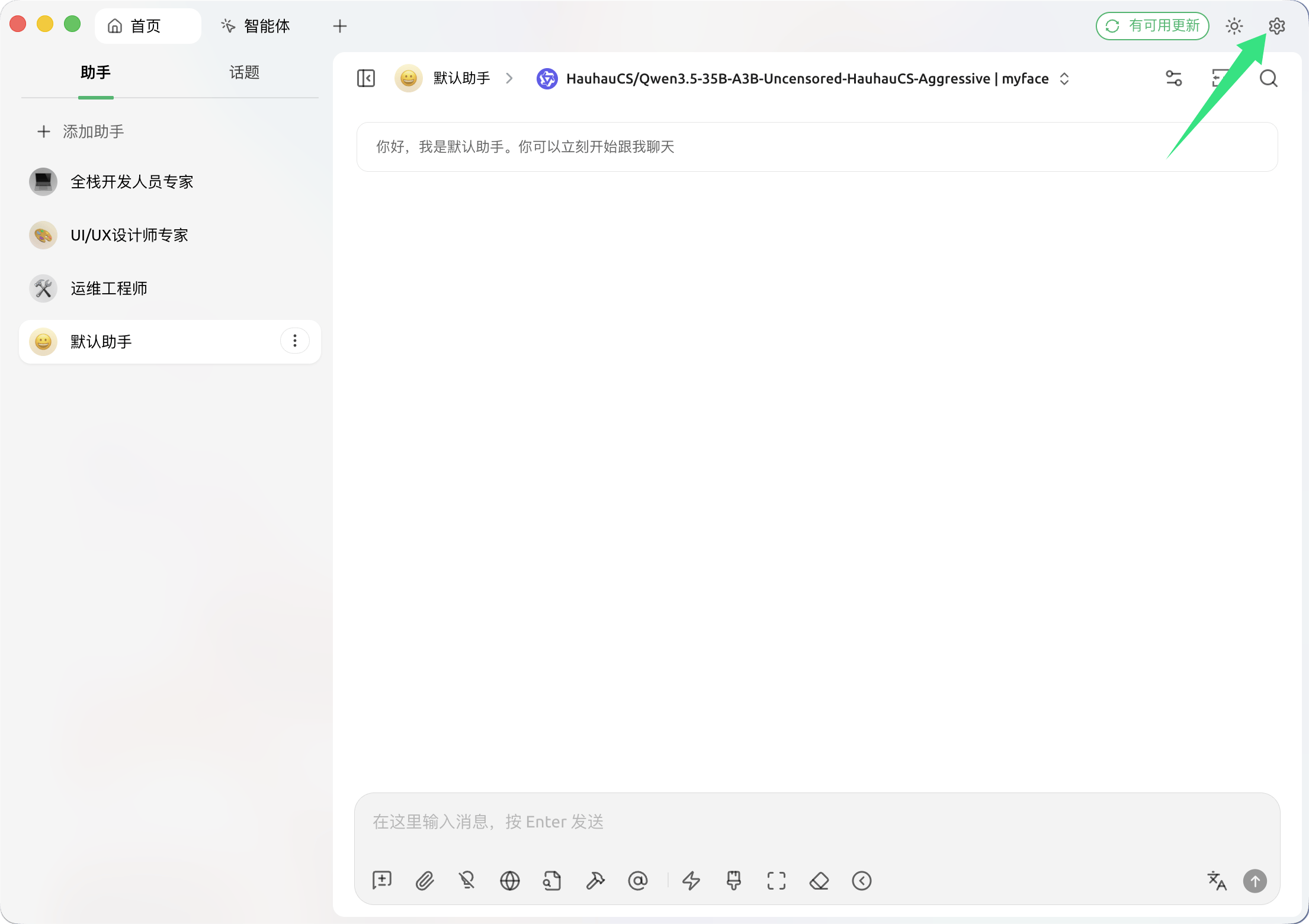
Starten Sie Cherry Studio und klicken Sie auf das Einstellungen-Symbol oben rechts.
Schritt 2: Modellanbieter hinzufügen
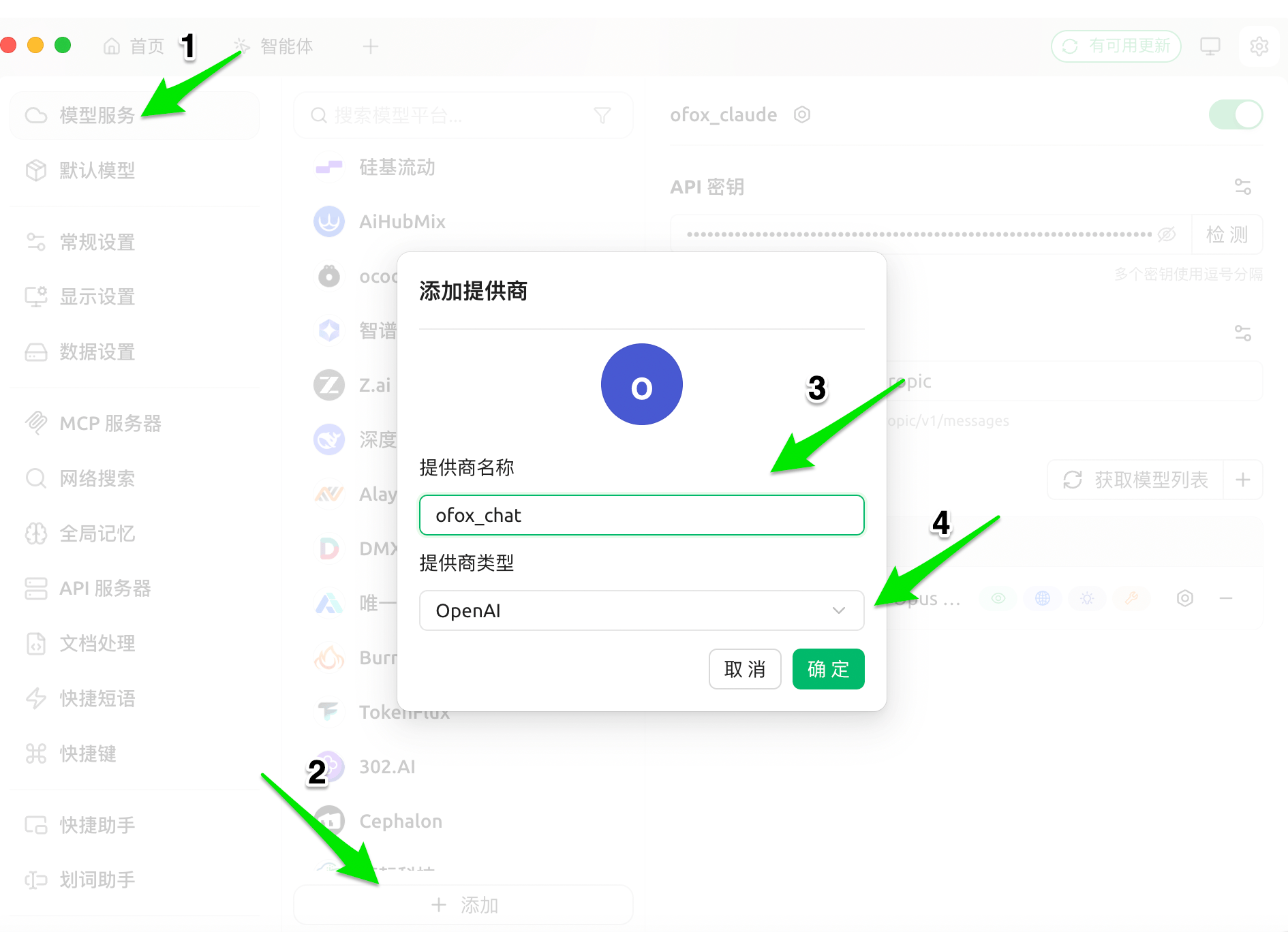
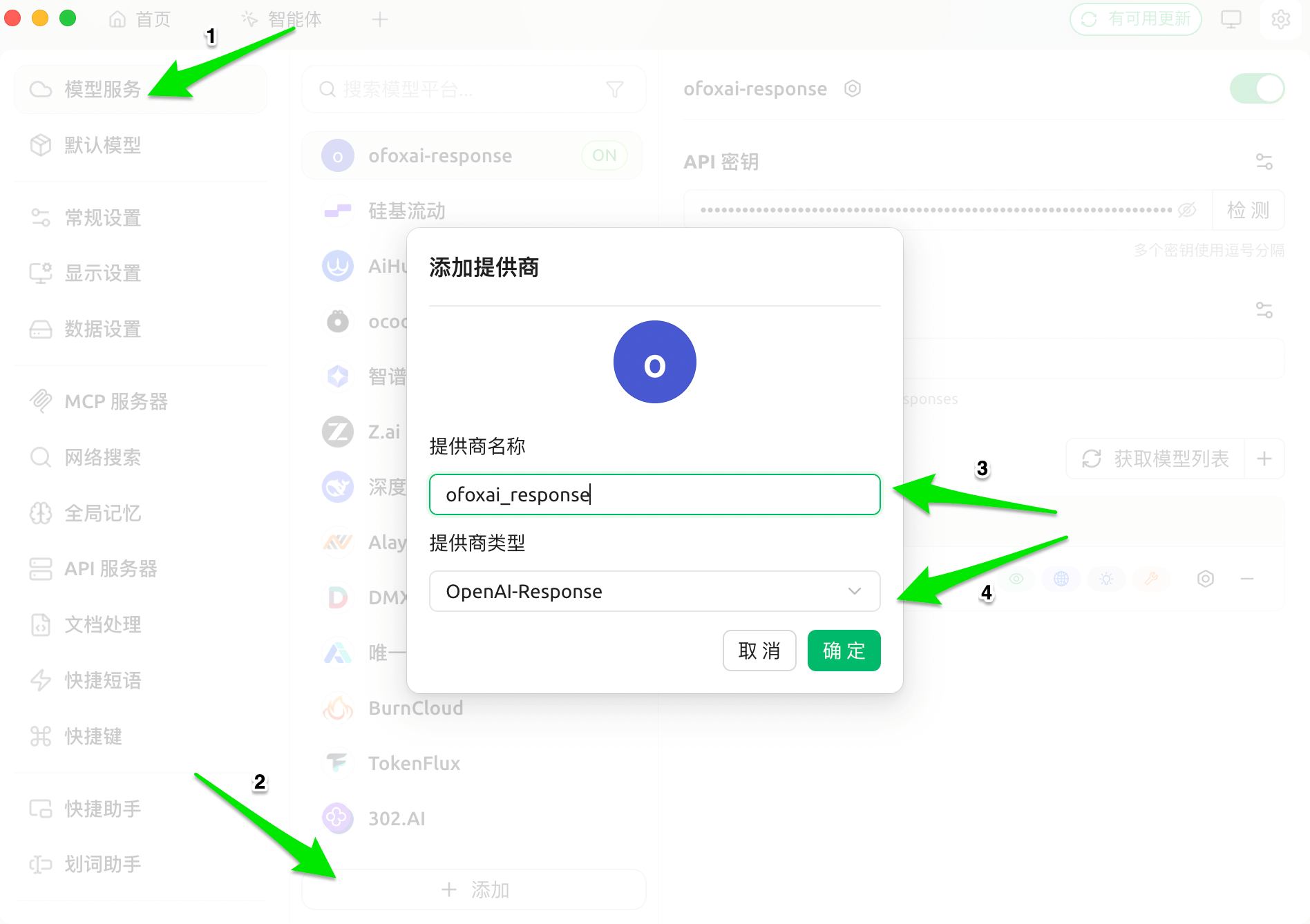
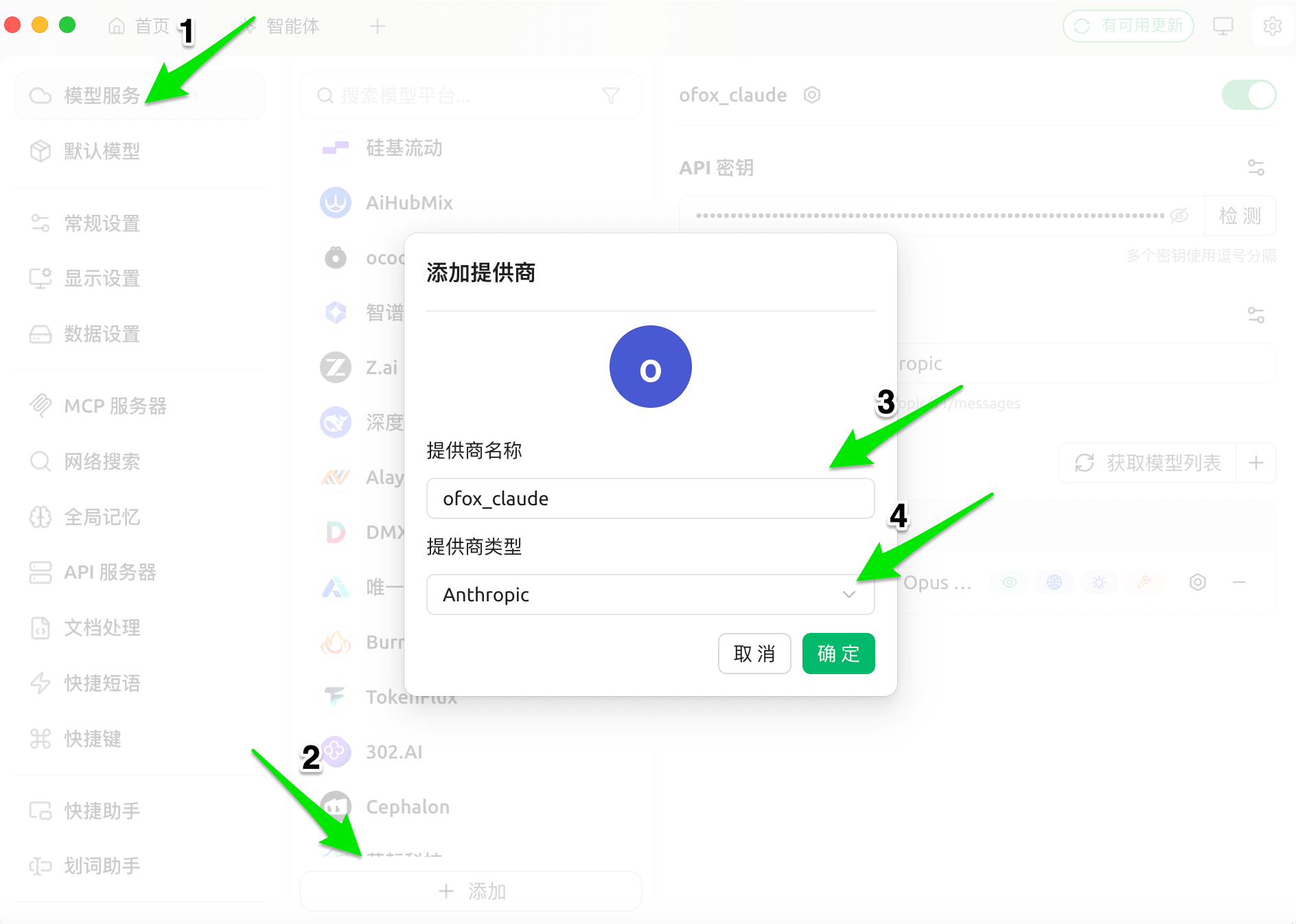
Gehen Sie zu Modelldienste in der linken Seitenleiste, scrollen Sie nach unten und klicken Sie auf + Hinzufügen. Geben Sie im Dialog einen Anbieternamen ein und wählen Sie den entsprechenden Anbietertyp.
OpenAI Chat
Wählen Sie OpenAI als Anbietertyp und klicken Sie auf OK.
OpenAI Response
Wählen Sie OpenAI als Anbietertyp (Response-Modus wird später auf der Konfigurationsseite aktiviert) und klicken Sie auf OK.
Claude
Wählen Sie Anthropic als Anbietertyp und klicken Sie auf OK.
Gemini
Wählen Sie Gemini als Anbietertyp und klicken Sie auf OK.
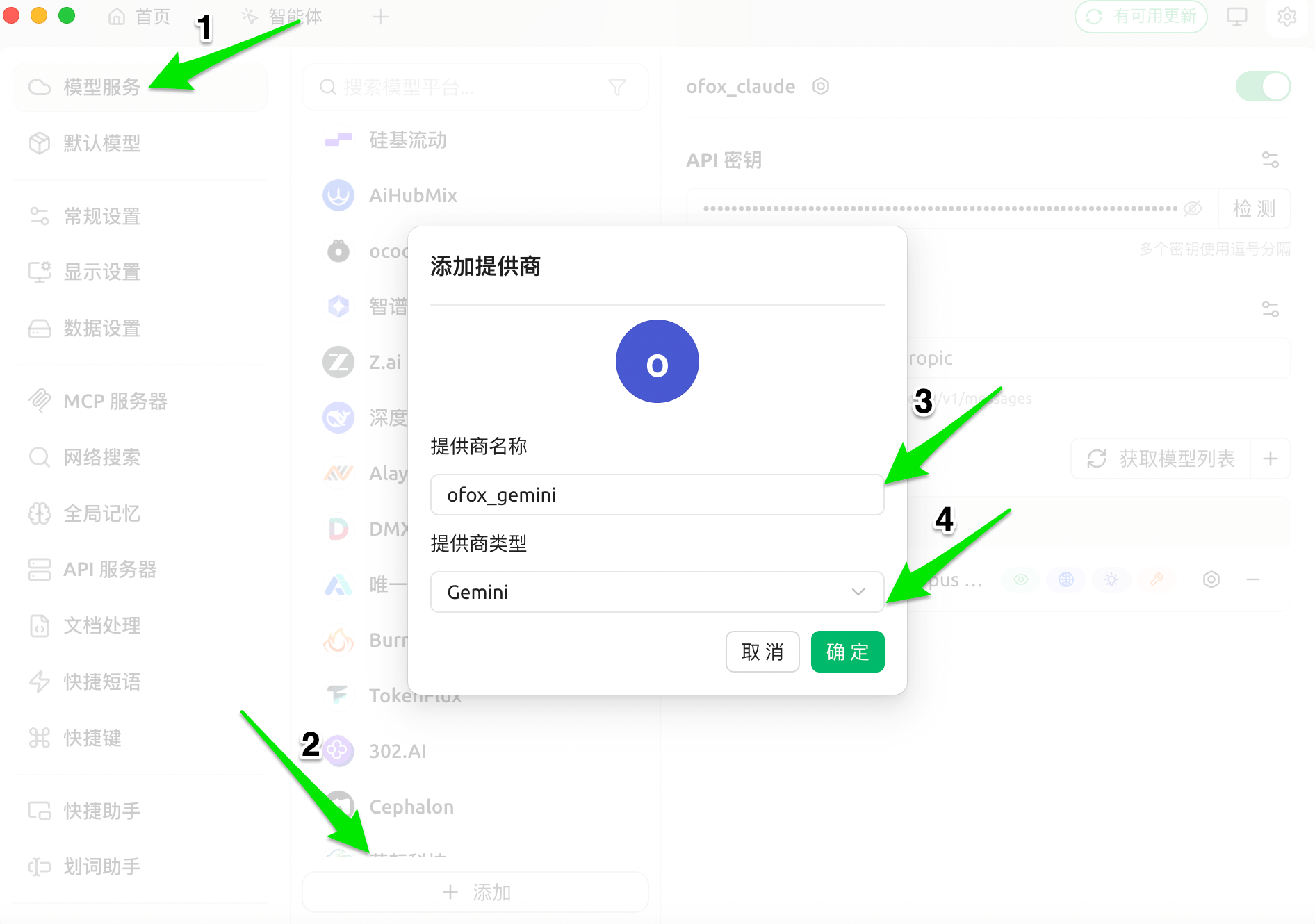
Schritt 3: API-Konfiguration eingeben
Geben Sie den API-Schlüssel und die API-Adresse auf der Konfigurationsseite des Anbieters ein.
OpenAI Chat
| Feld | Wert |
|---|---|
| API-Schlüssel | Ihr OfoxAI API Key |
| API-Adresse | https://api.ofox.ai/v1 |
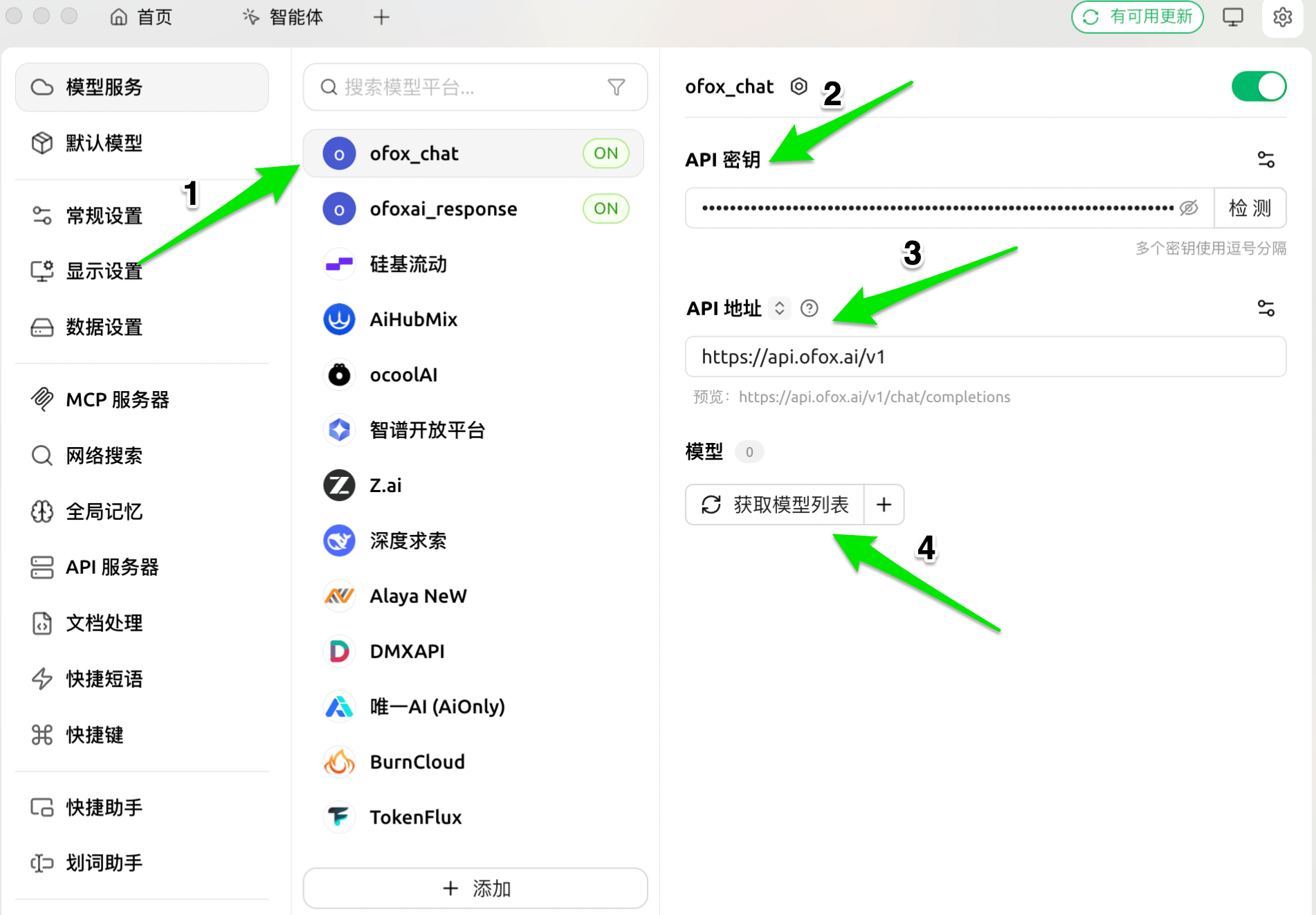
OpenAI Response
| Feld | Wert |
|---|---|
| API-Schlüssel | Ihr OfoxAI API Key |
| API-Adresse | https://api.ofox.ai/v1 |
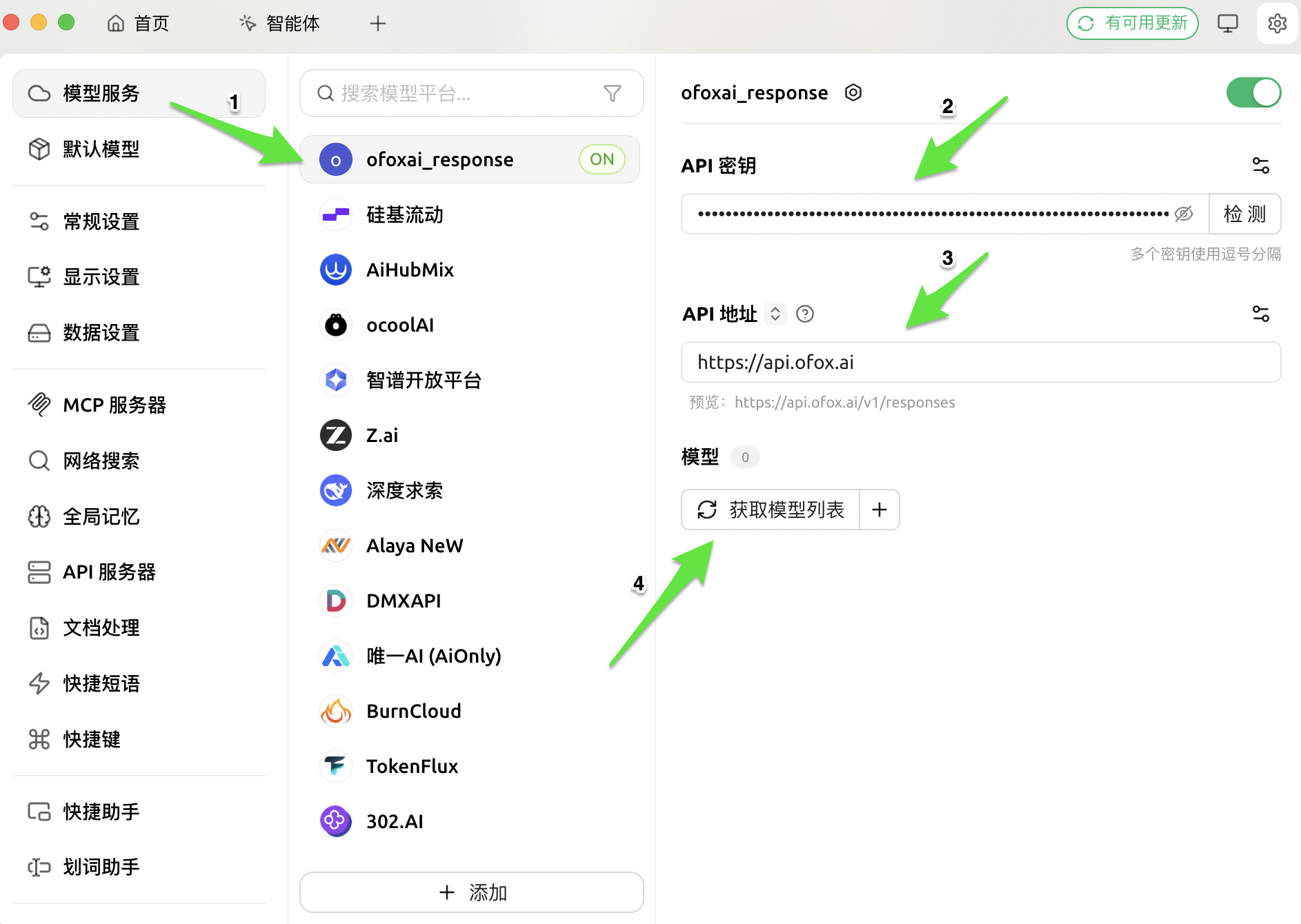
Claude
| Feld | Wert |
|---|---|
| API-Schlüssel | Ihr OfoxAI API Key |
| API-Adresse | https://api.ofox.ai/anthropic |
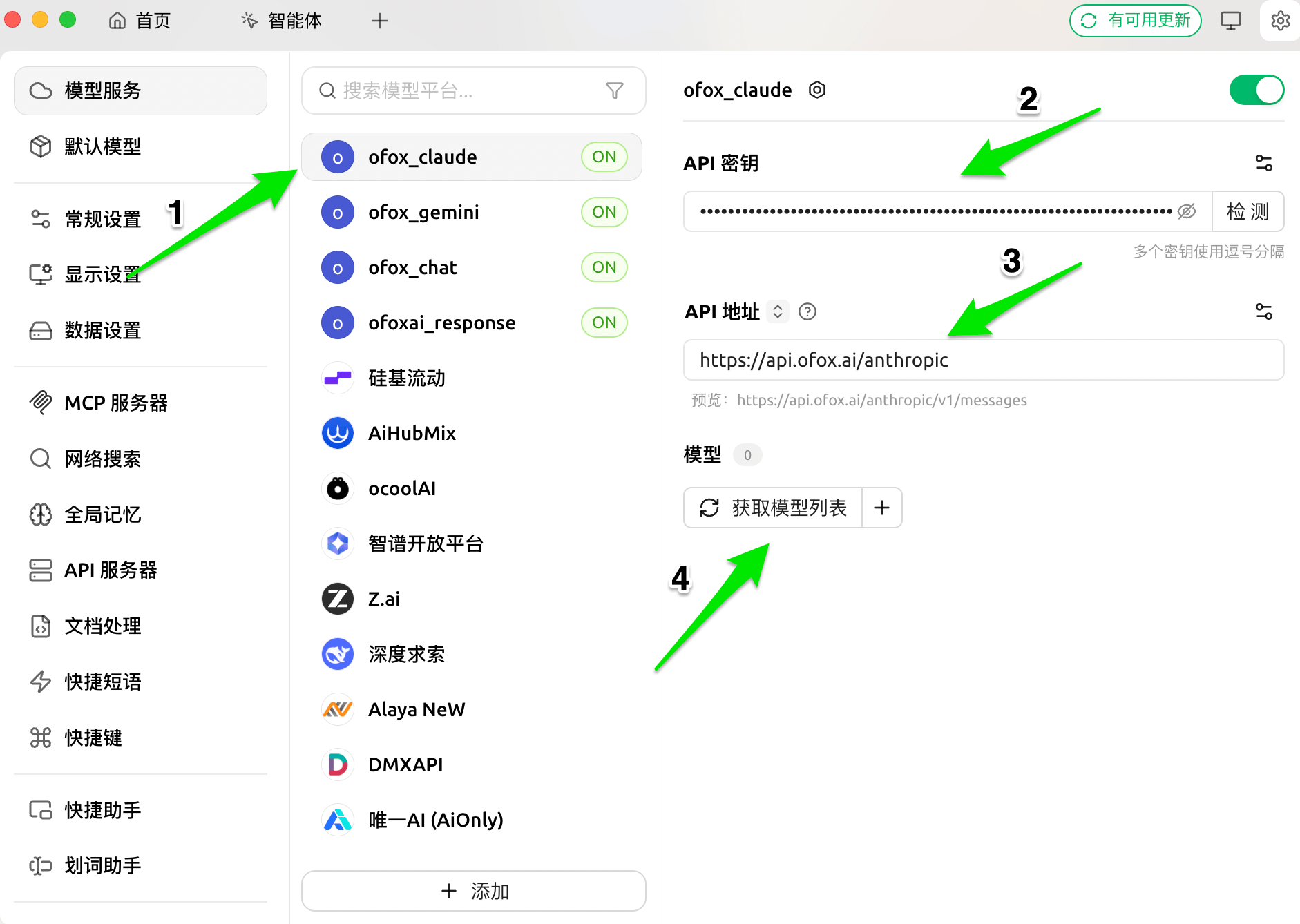
Gemini
| Feld | Wert |
|---|---|
| API-Schlüssel | Ihr OfoxAI API Key |
| API-Adresse | https://api.ofox.ai/gemini |
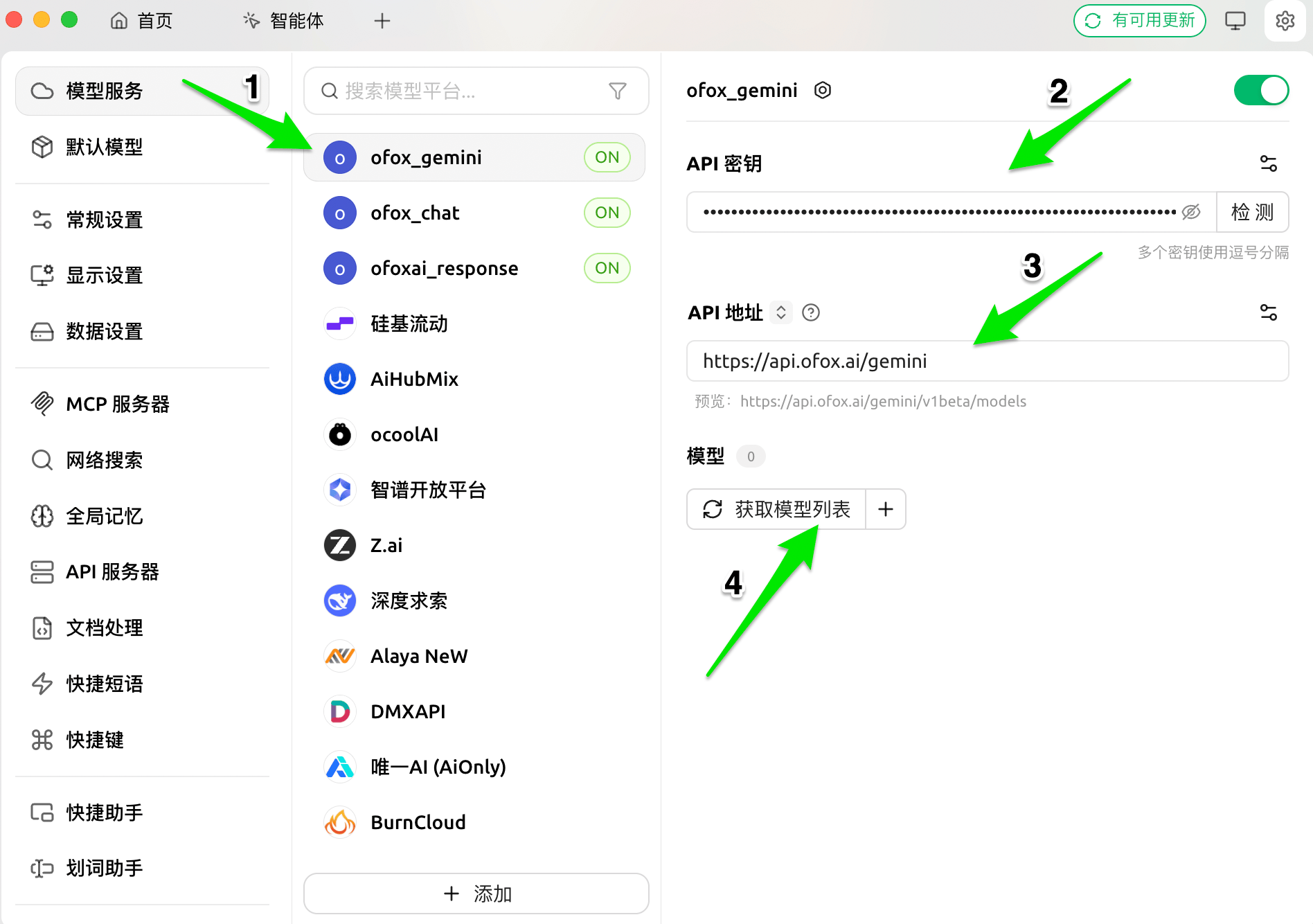
Stellen Sie sicher, dass der Schalter oben rechts auf der Seite eingeschaltet (ON) ist, sonst erscheint der Anbieter nicht im Modellselektor.
Schritt 4: Modelle hinzufügen
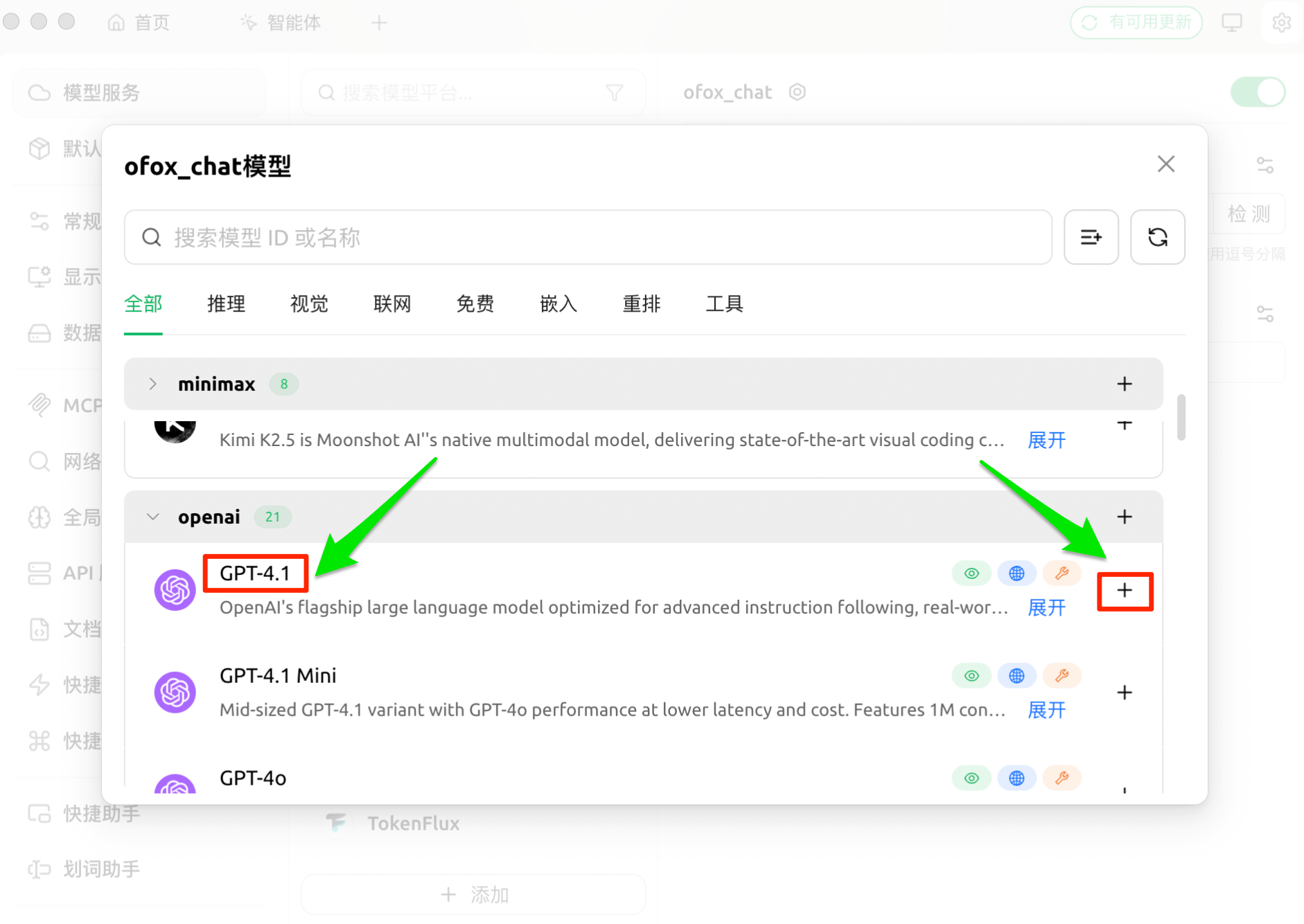
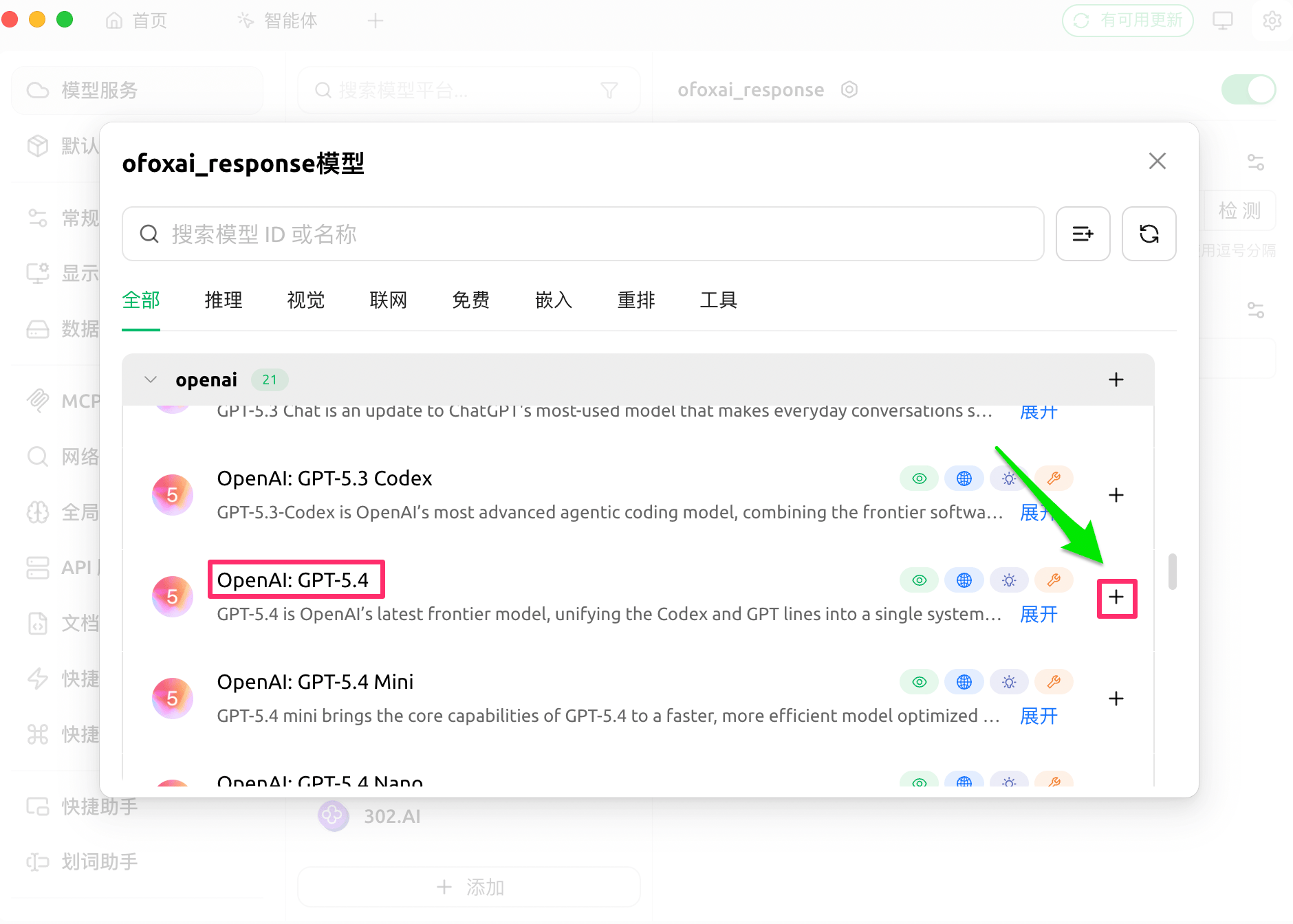
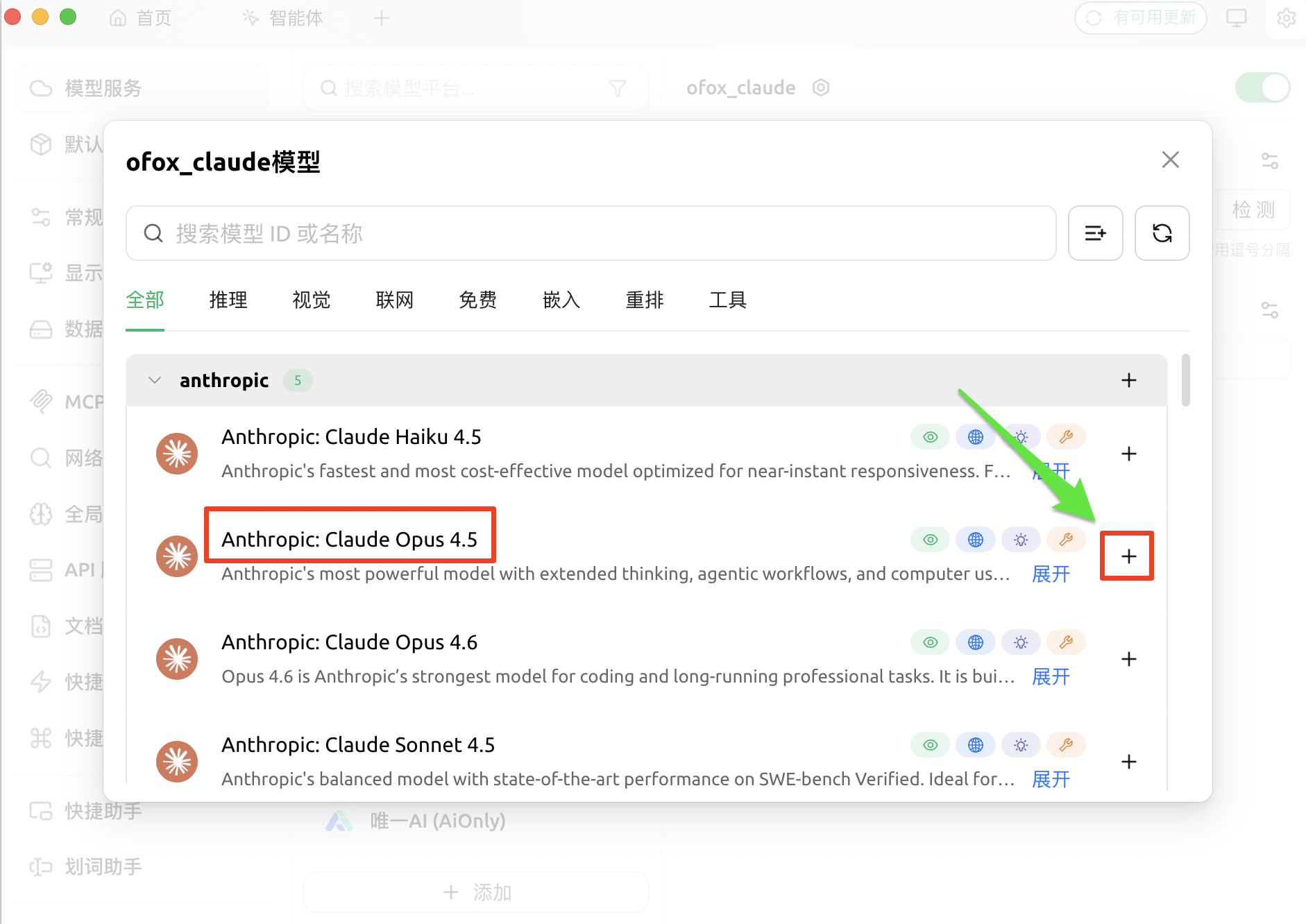
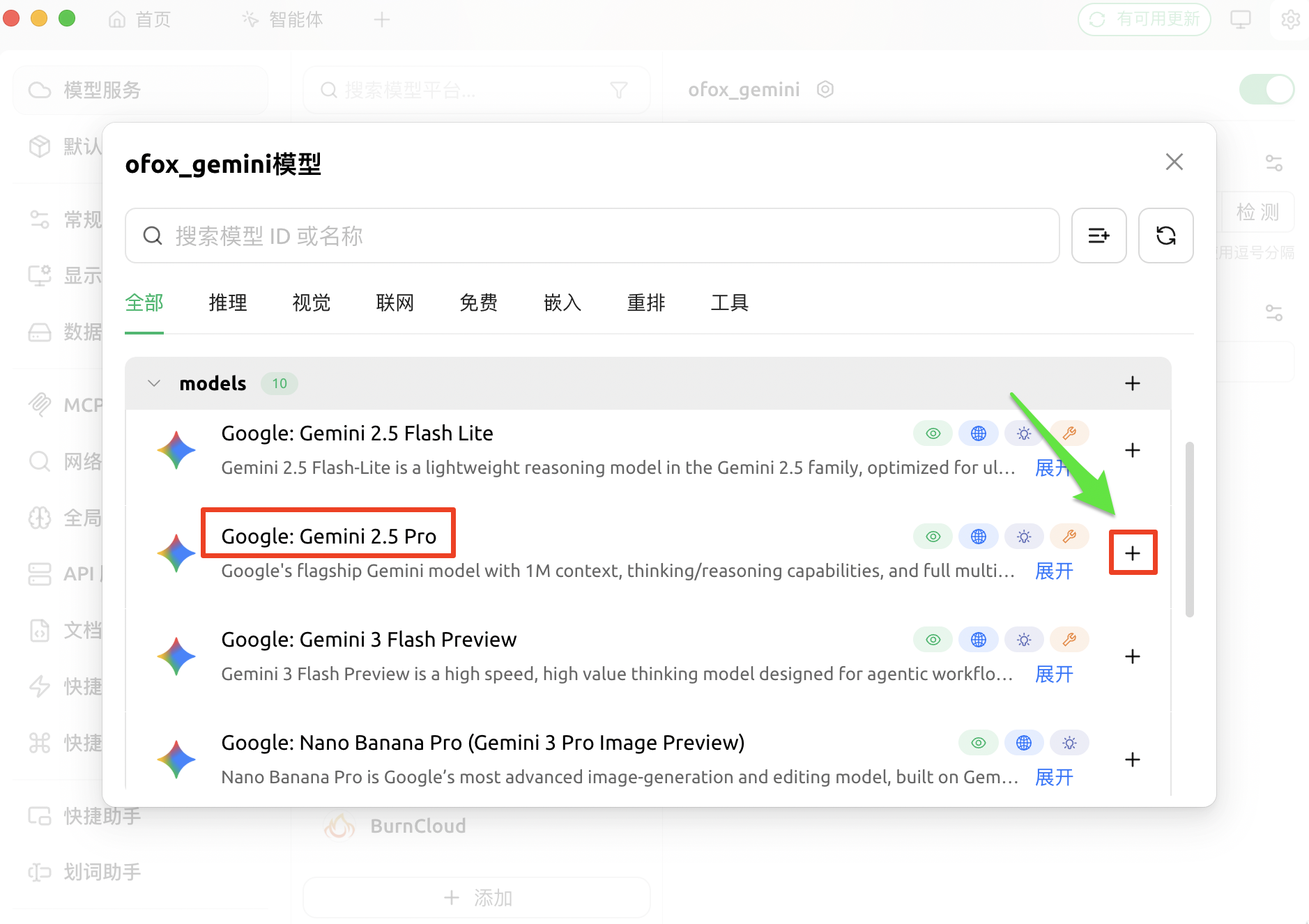
Klicken Sie auf die Schaltfläche Verwalten im Modellbereich, um die Modellliste automatisch abzurufen, und klicken Sie auf + neben einem Modell, um es zur aktivierten Liste hinzuzufügen.
OpenAI Chat
OpenAI Response
Claude
Gemini
Schritt 5: Konfiguration überprüfen
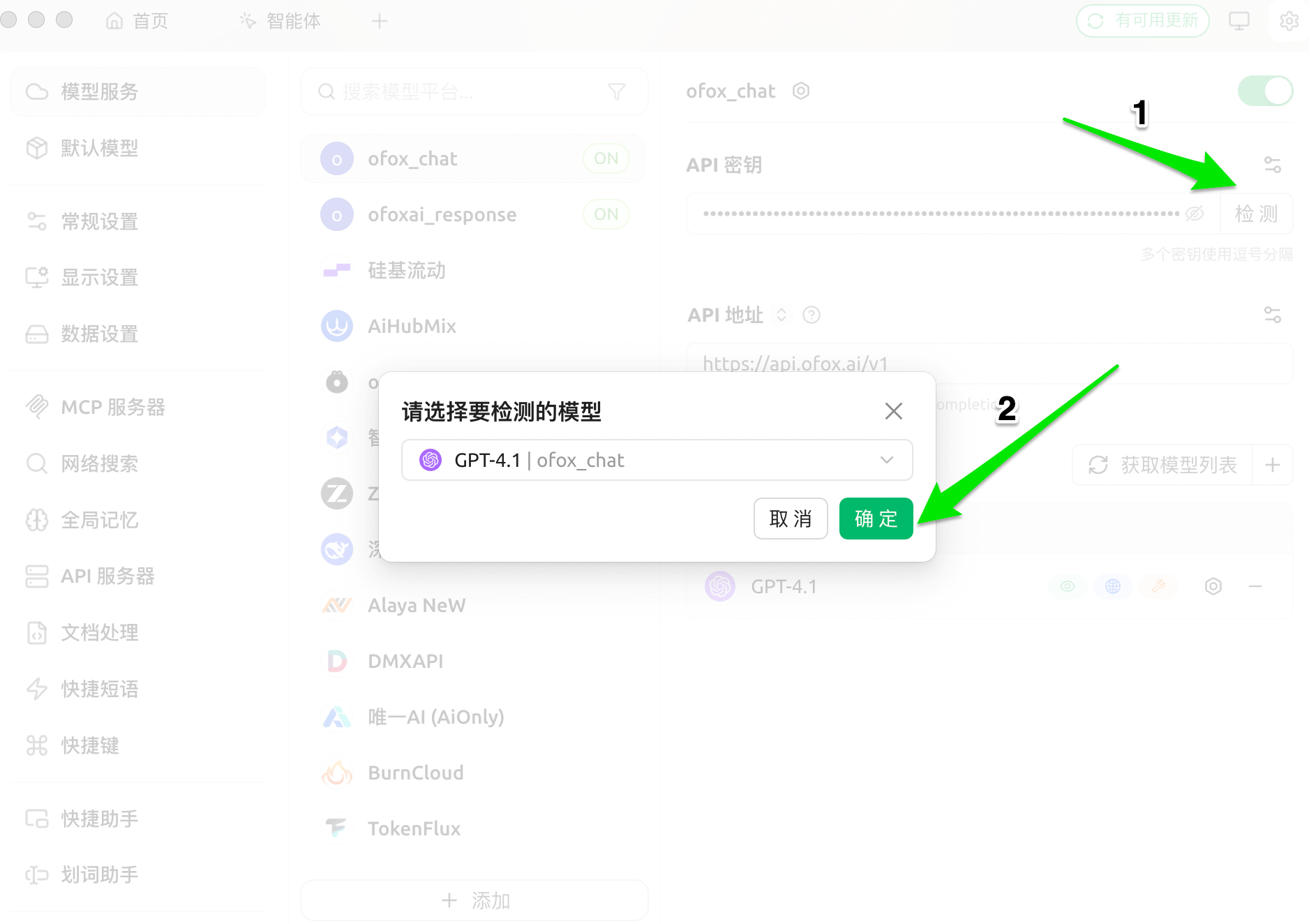
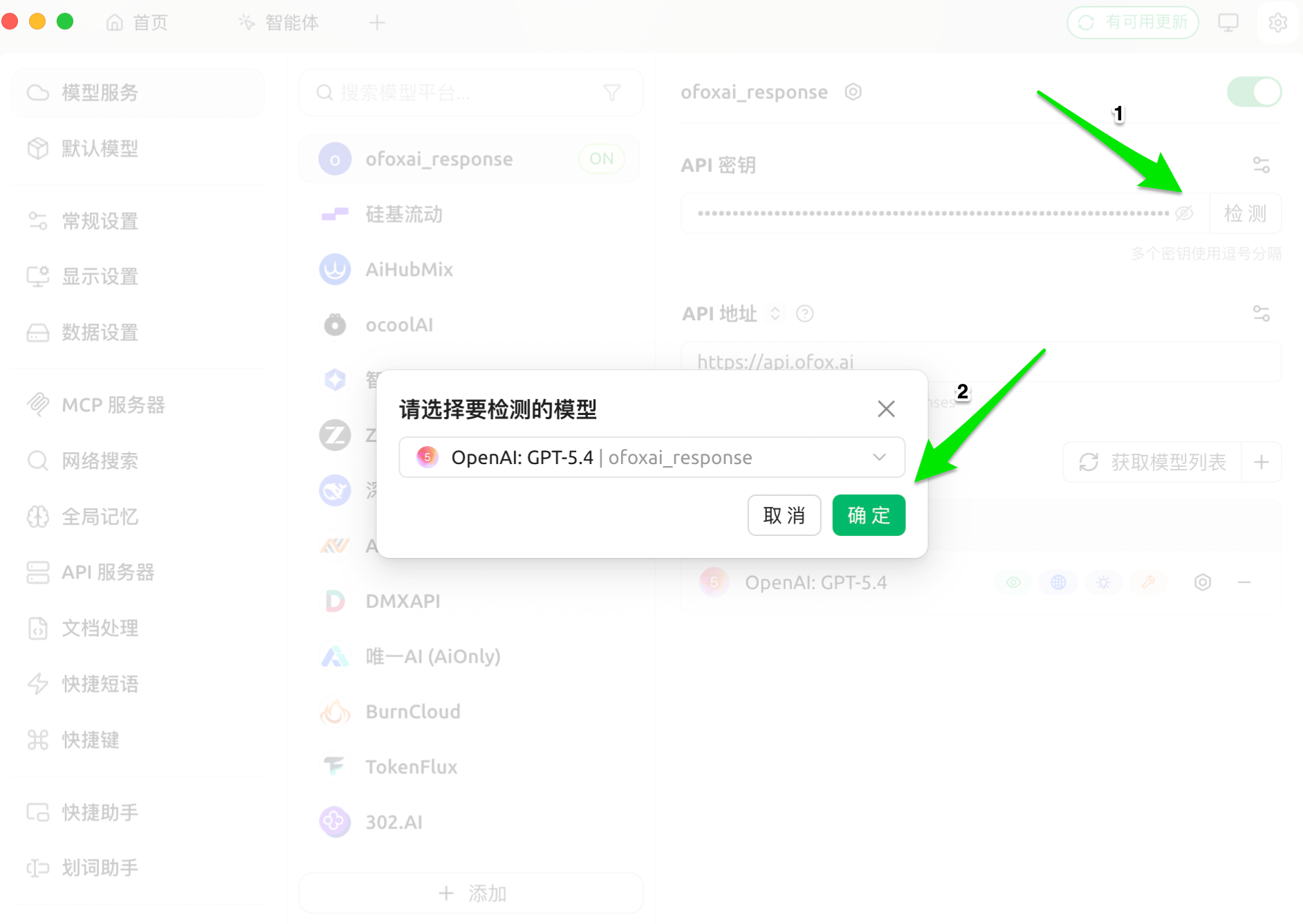
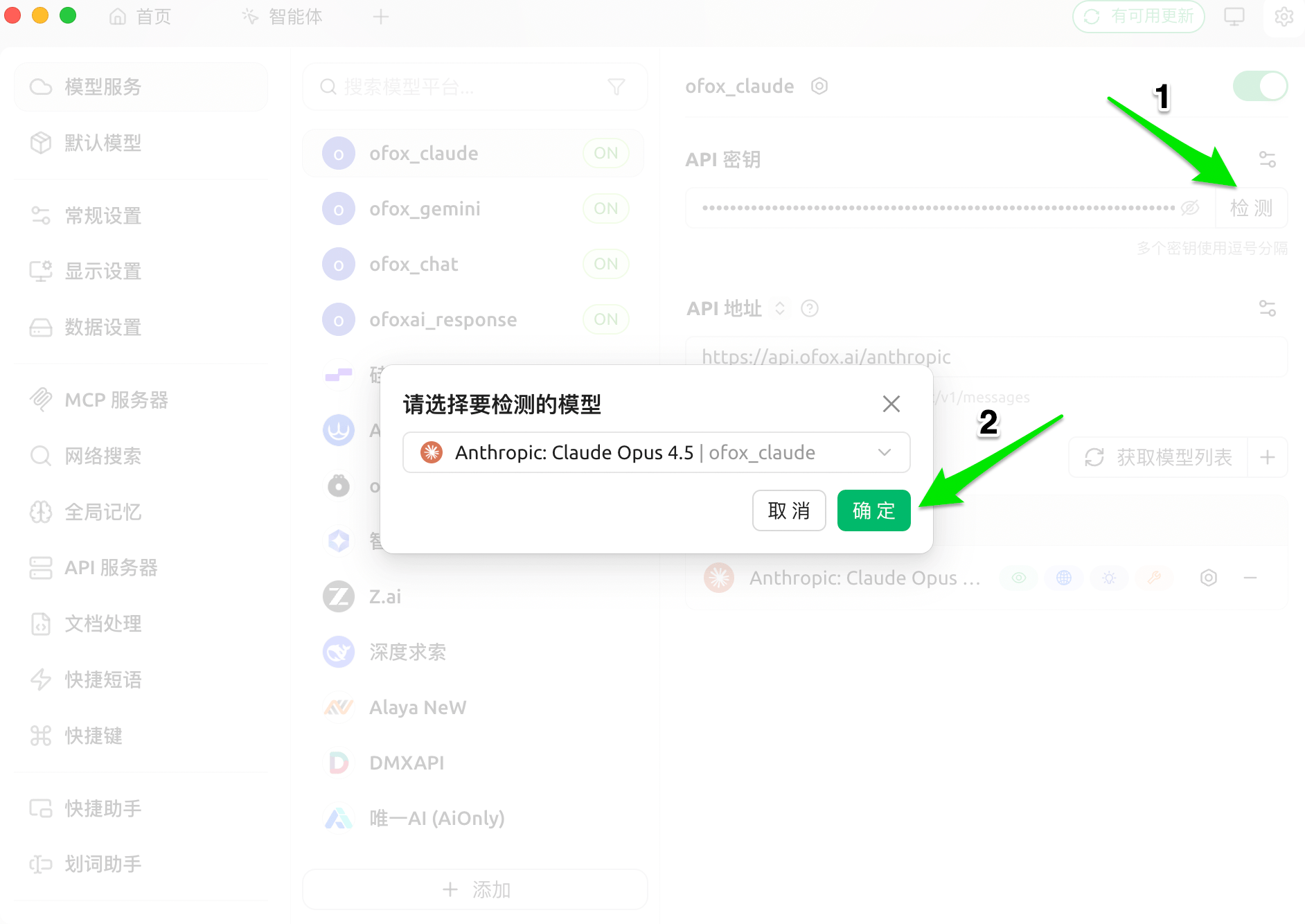
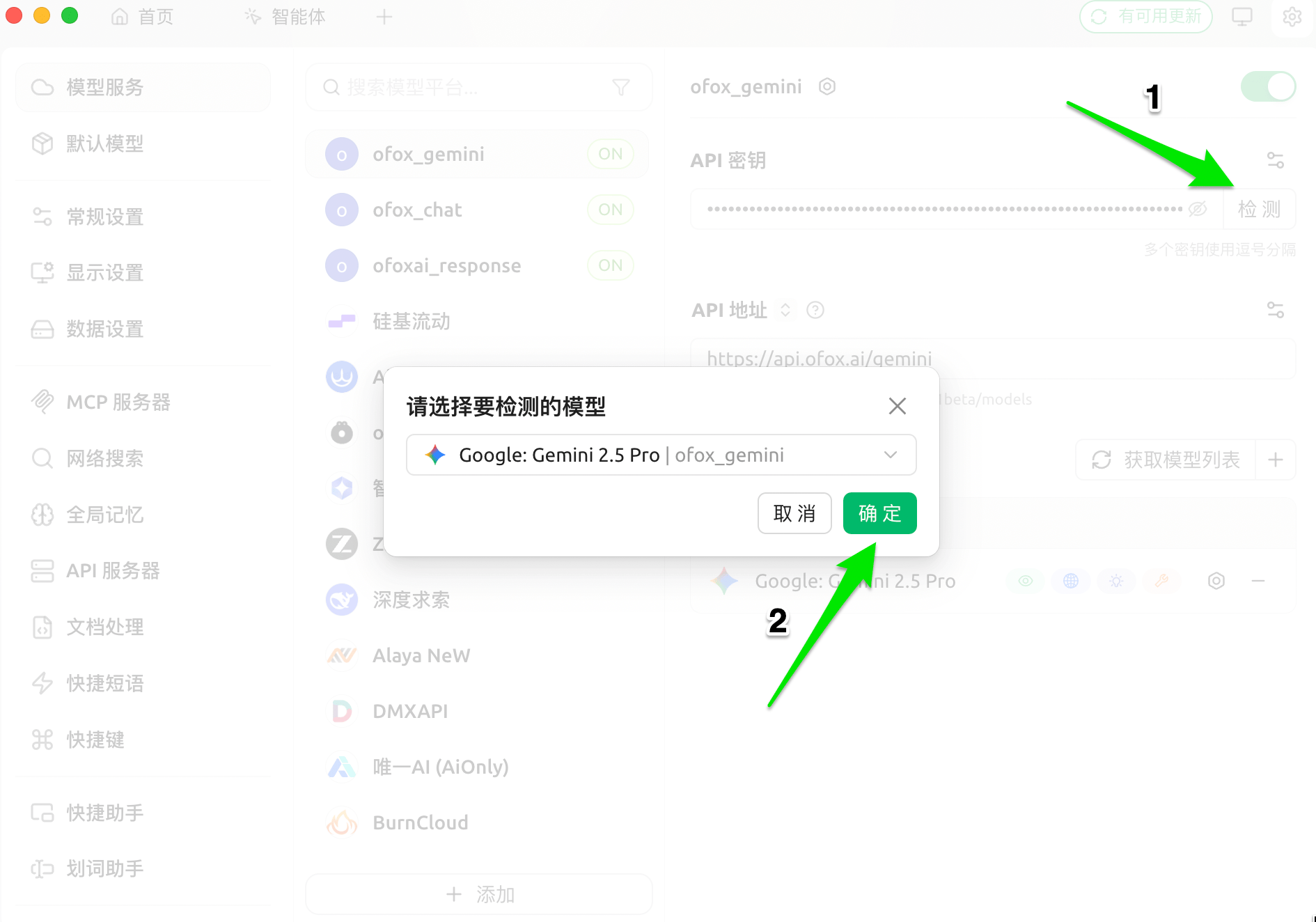
Klicken Sie auf die Schaltfläche Testen, wählen Sie ein beliebiges Modell zum Testen. Ein bestandener Test bedeutet, dass die Konfiguration erfolgreich ist.
OpenAI Chat
OpenAI Response
Claude
Gemini
Nutzung starten
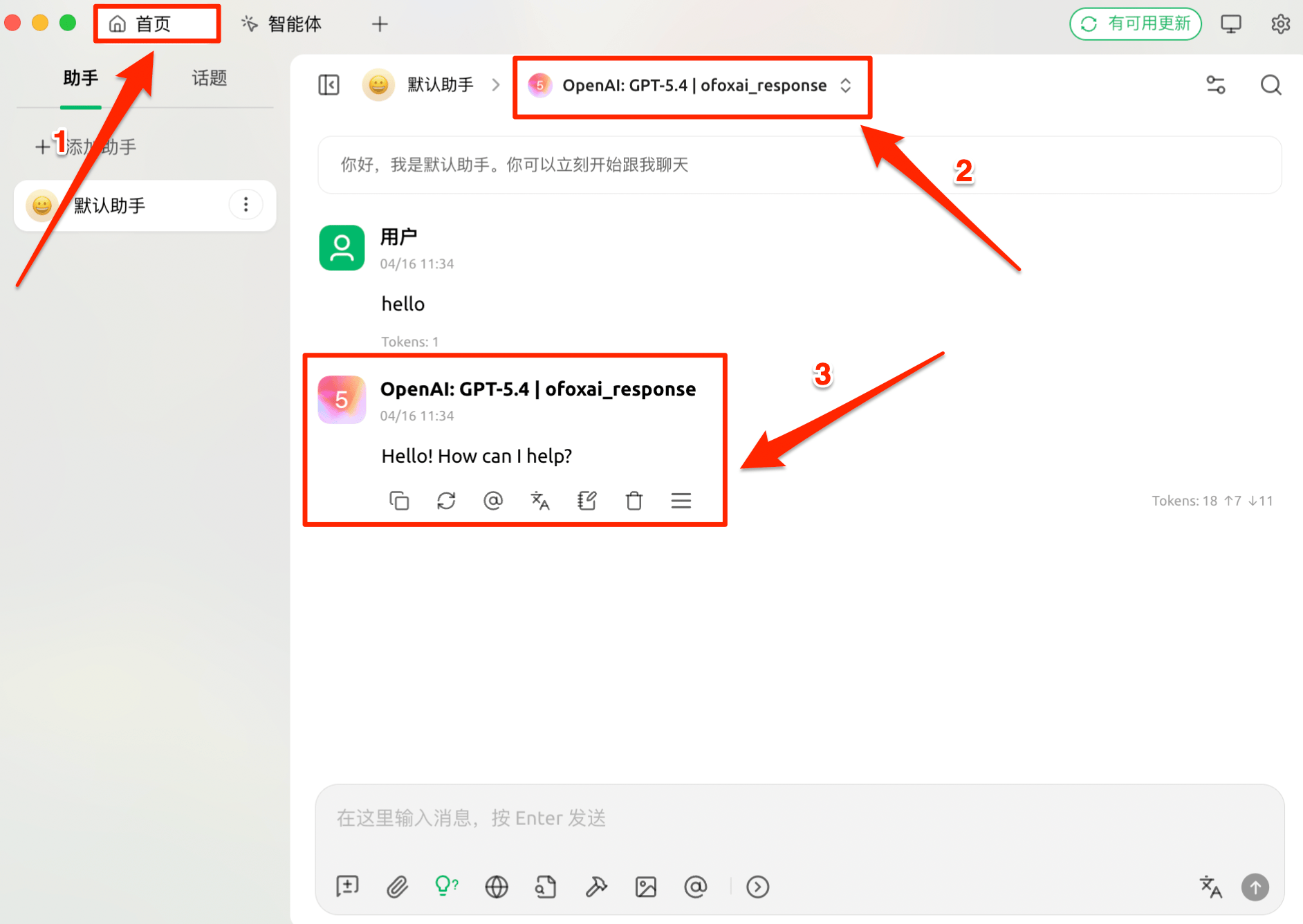
Kehren Sie zur Hauptoberfläche zurück, klicken Sie auf den Modellselektor oben im Chat und wählen Sie ein Modell unter der entsprechenden Anbietergruppe, um zu chatten.
Bildgenerierung
Cherry Studio unterstützt die Bildgenerierung über das Gemini-Protokoll mit den Bildgenerierungsmodellen von OfoxAI direkt in Konversationen.
Schritt 1: Gemini-Anbieter hinzufügen
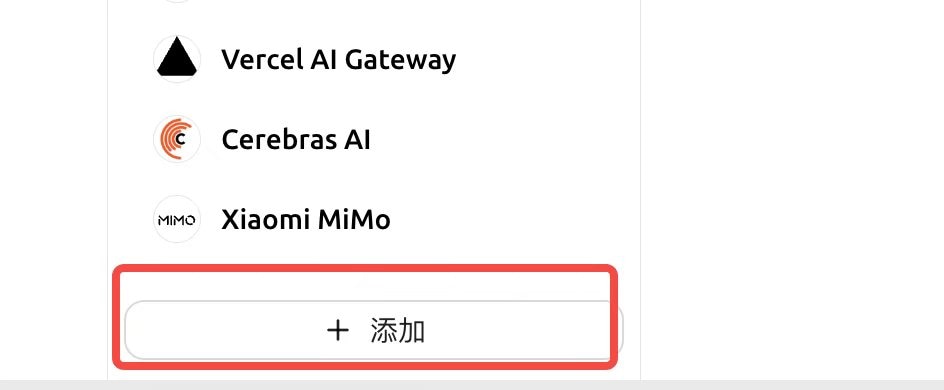
Gehen Sie zu Modelldienste und klicken Sie unten auf + Hinzufügen.
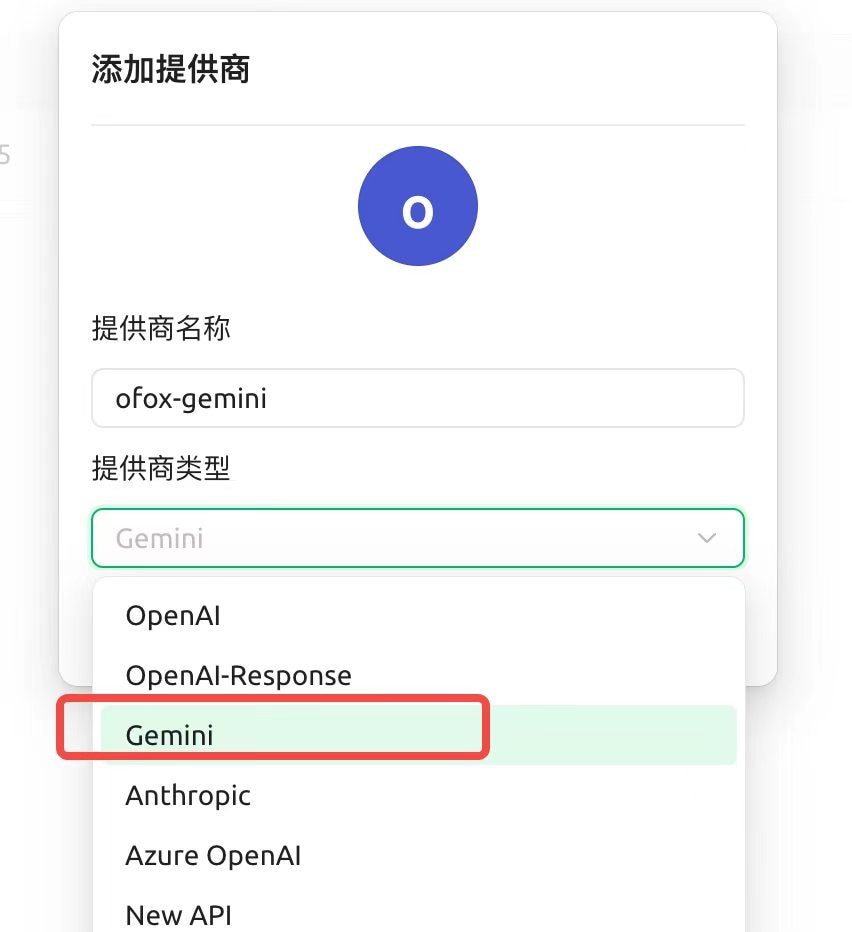
Wählen Sie im Dialog Gemini als Anbietertyp und klicken Sie auf OK.
Schritt 2: Konfigurieren und Bildmodelle abrufen
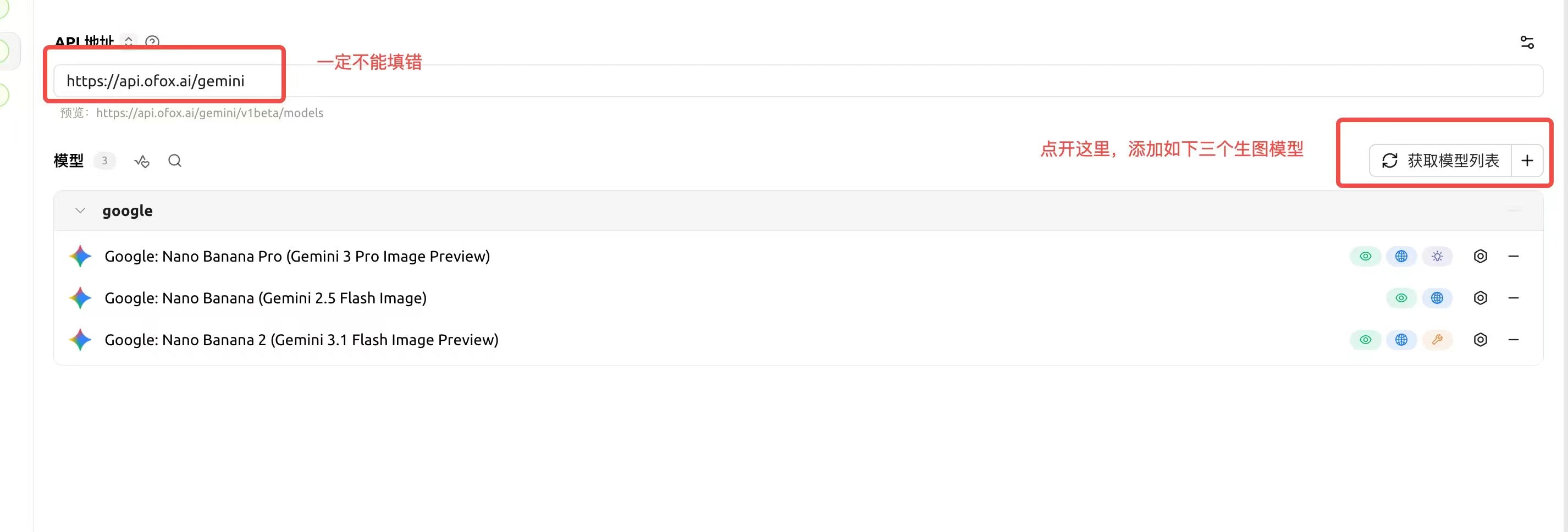
Geben Sie als API-Adresse https://api.ofox.ai/gemini ein, klicken Sie auf Modellliste abrufen und fügen Sie folgende Bildgenerierungsmodelle hinzu:
Google: Nano Banana Pro (Gemini 3 Pro Image Preview)Google: Nano Banana (Gemini 2.5 Flash Image)Google: Nano Banana 2 (Gemini 3.1 Flash Image Preview)
Schritt 3: Assistent bearbeiten und Bildparameter konfigurieren
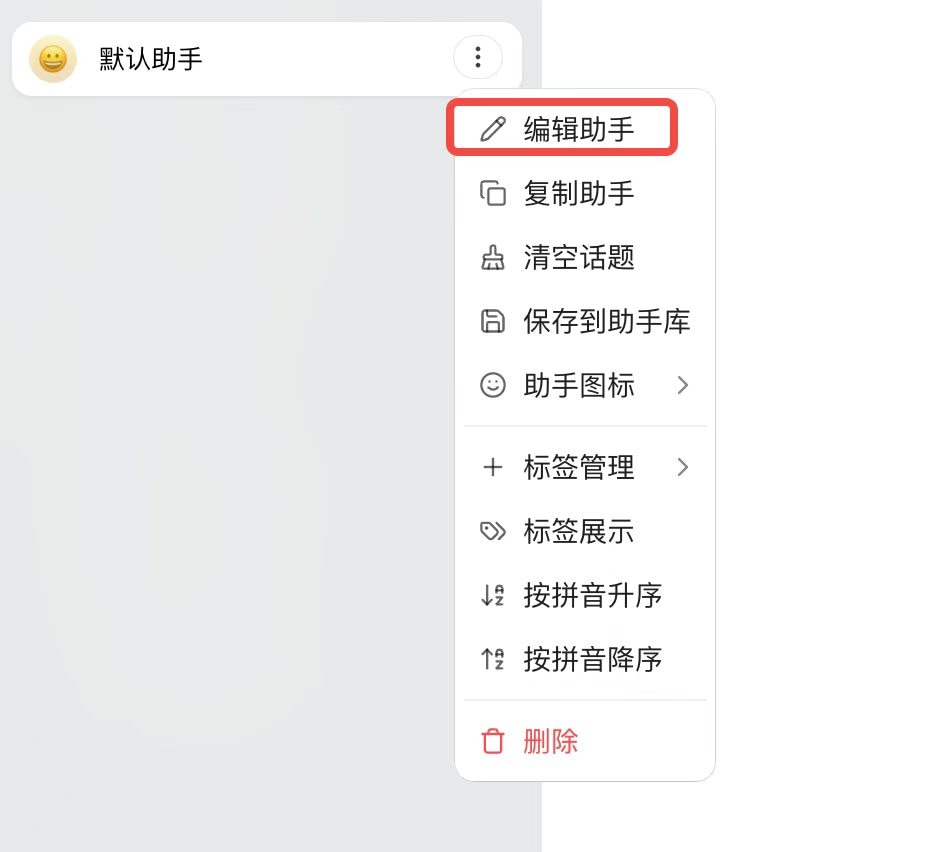
Klicken Sie mit der rechten Maustaste auf einen Assistenten und wählen Sie Assistent bearbeiten.
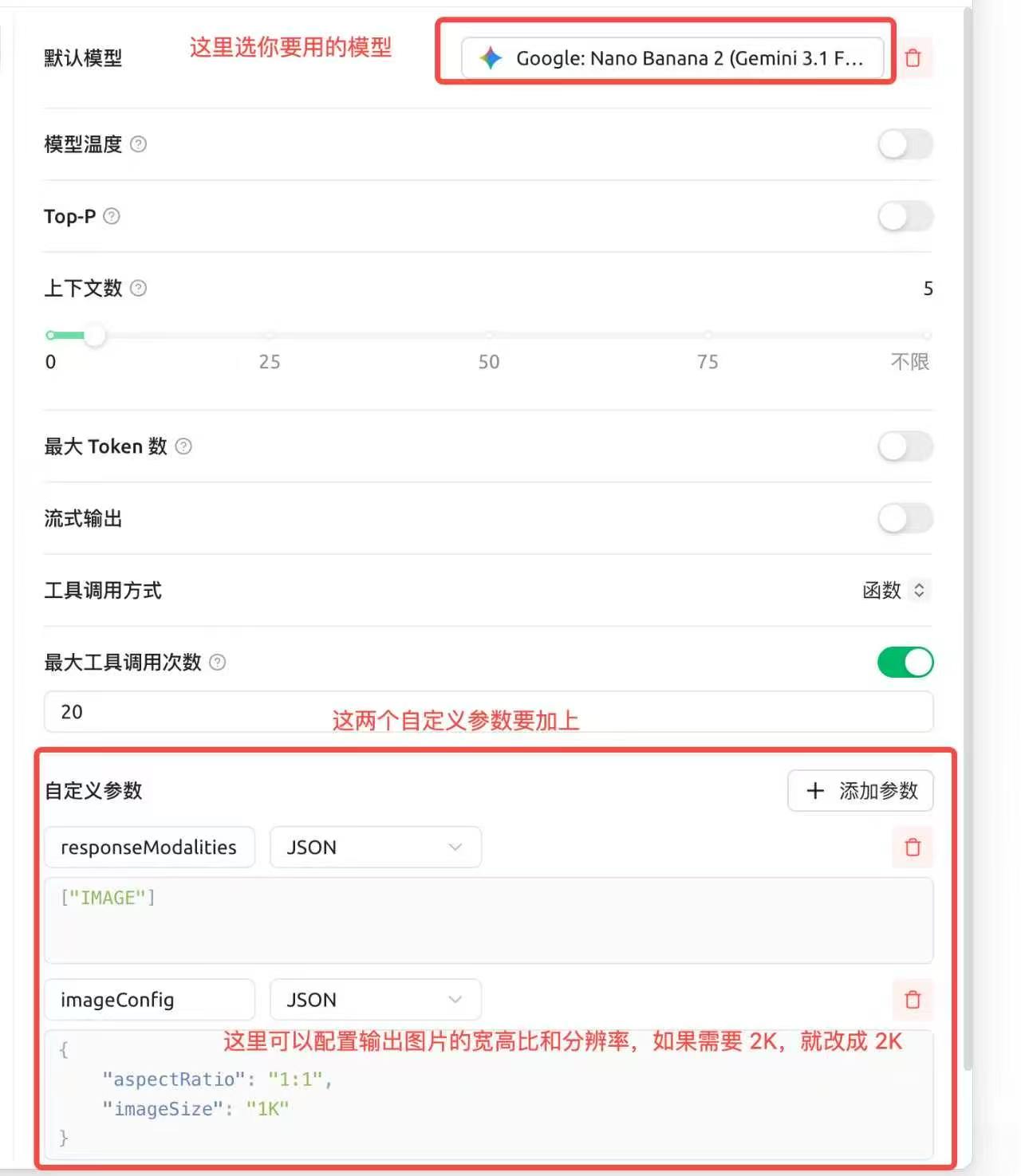
Auf der Bearbeitungsseite:
- Setzen Sie das Standardmodell auf das gerade hinzugefügte Bildgenerierungsmodell
- Klicken Sie auf + Parameter hinzufügen und fügen Sie folgende zwei benutzerdefinierte Parameter hinzu:
| Parameter | Typ | Wert |
|---|---|---|
responseModalities | JSON | ["IMAGE"] |
imageConfig | JSON | {"aspectRatio": "1:1", "imageSize": "1K"} |
In imageConfig können Sie das Seitenverhältnis und die Auflösung anpassen. Für 2K-Bilder ändern Sie imageSize auf "2K".
Schritt 4: Bilder generieren
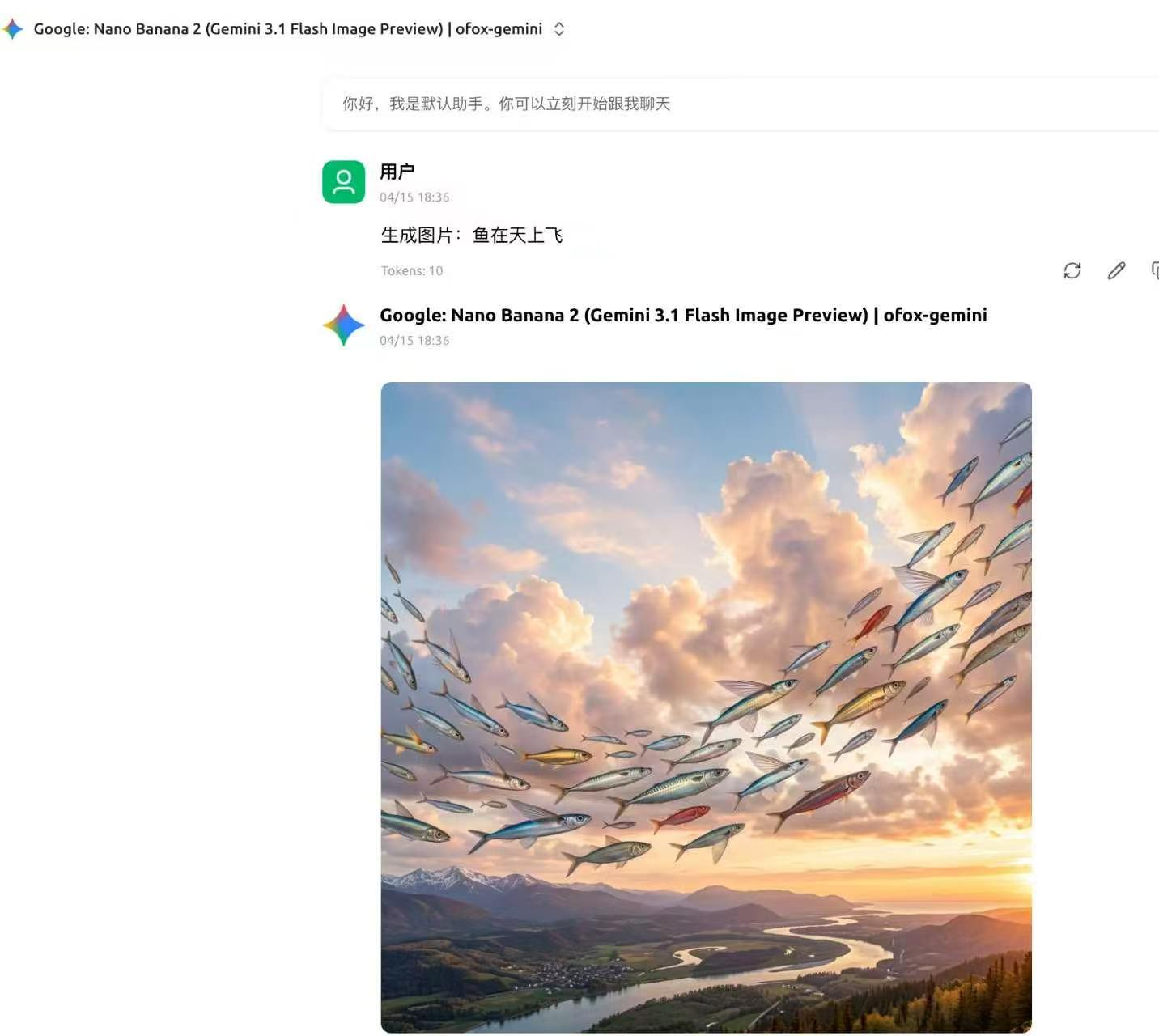
Nach dem Speichern der Konfiguration geben Sie eine Bildbeschreibung im Chat ein, um Bilder zu generieren.
Häufige Fragen
Q: Die Modellliste ist nach dem Klicken auf „Verwalten” leer
Überprüfen Sie, ob die API-Adresse korrekt ist (kein Schrägstrich am Ende) und ob der API-Schlüssel vollständig kopiert wurde, ohne zusätzliche Leerzeichen.
Q: Verbindungsfehler bei der Überprüfung
- Bestätigen Sie, dass der API Key vollständig aus der OfoxAI-Konsole kopiert wurde, ohne zusätzliche Leerzeichen
- Bestätigen Sie, dass die API-Adresse korrekt ist
- Bestätigen Sie, dass Ihre Netzwerkverbindung funktioniert
Q: Der Anbieter erscheint nicht im Modellselektor
Überprüfen Sie, ob der Schalter oben rechts auf der Konfigurationsseite aktiviert ist.