Zed Editor
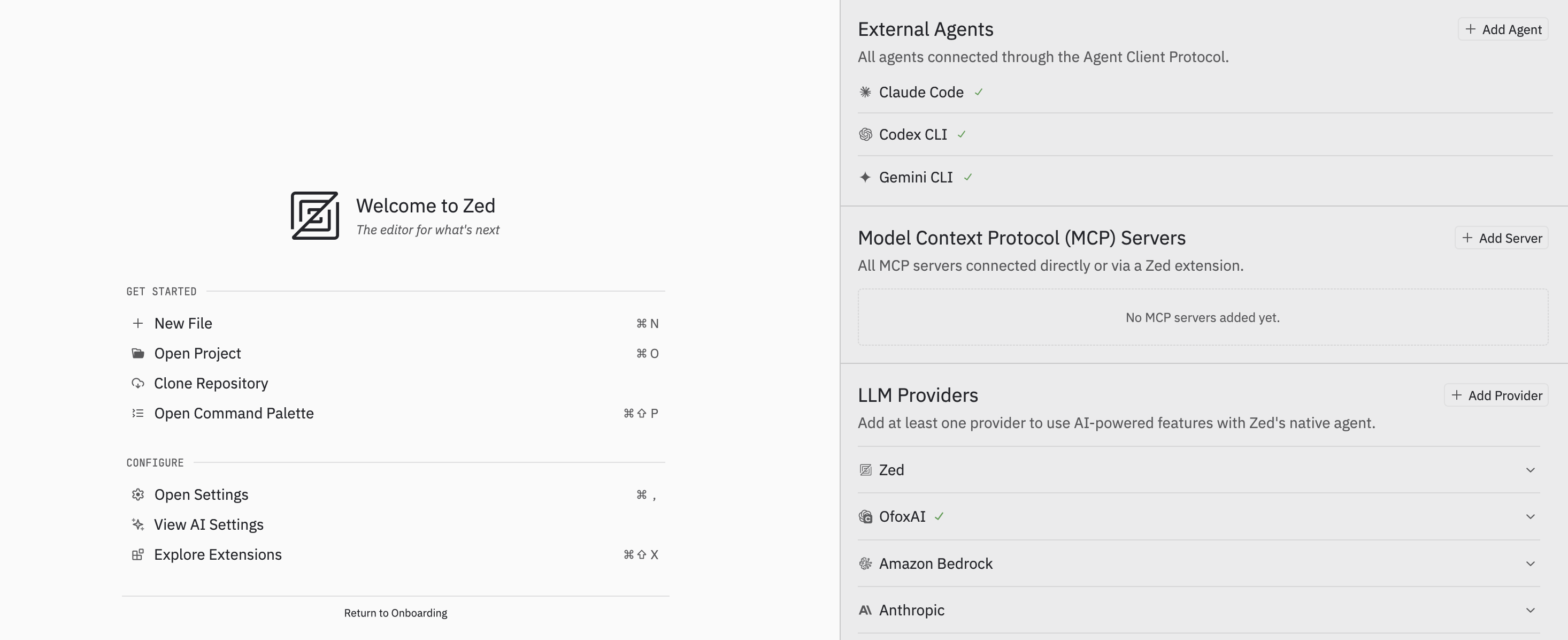
Warum Zed?
Zed bietet derzeit die umfassendste AI-Coding-Erfahrung:
- Native Agent-Unterstützung — Claude Code, Codex CLI und Gemini CLI als externe Agenten integriert
- Benutzerdefinierte LLM Provider — Beliebige Modelle über das OpenAI-kompatible Protokoll anbinden
- Hohe Leistung — In Rust geschrieben, schneller Start und geringer Ressourcenverbrauch
Mit OfoxAI nutzen Sie in Zed 100+ führende LLMs mit nur einem API Key.
Schnellstart
1. API Key erstellen
Erstellen Sie einen API Key in der OfoxAI-Konsole .
2. Provider hinzufügen
Agent Panel (empfohlen)
Visuelles Hinzufügen über das Agent Panel — kein JSON-Editing nötig.
- Drücken Sie
Cmd + Shift + P, um die Befehlspalette zu öffnen, und wählen Sieagent: open settings - Klicken Sie im Bereich LLM Providers auf + Add Provider
- Füllen Sie die Konfiguration wie folgt aus:
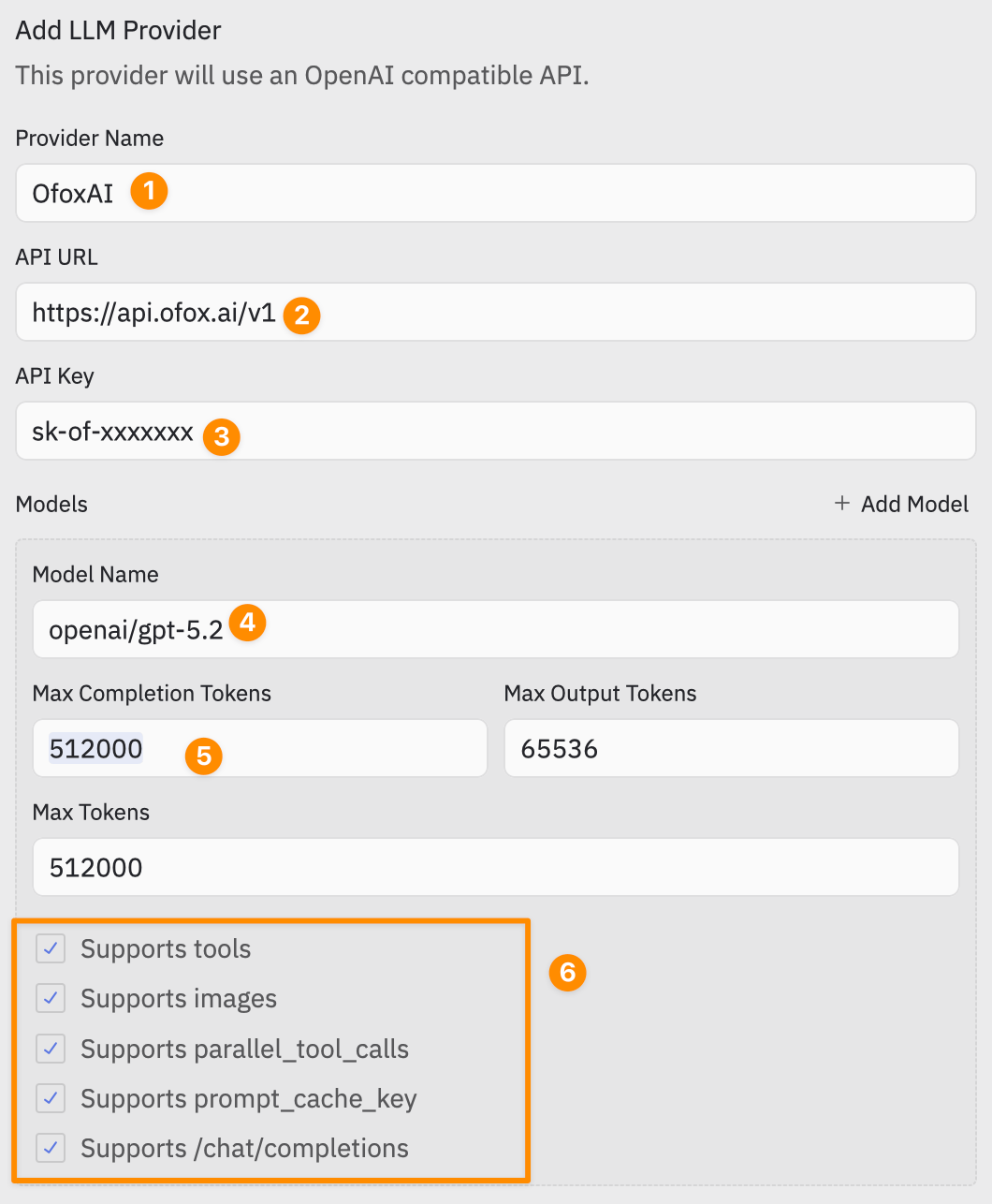
Klicken Sie auf + Add Model, um weitere Modelle hinzuzufügen.
Der API Key wird sicher im System-Schlüsselbund gespeichert (macOS Keychain / Linux Secret Service) und nicht im Klartext in die Konfiguration geschrieben.
Loslegen
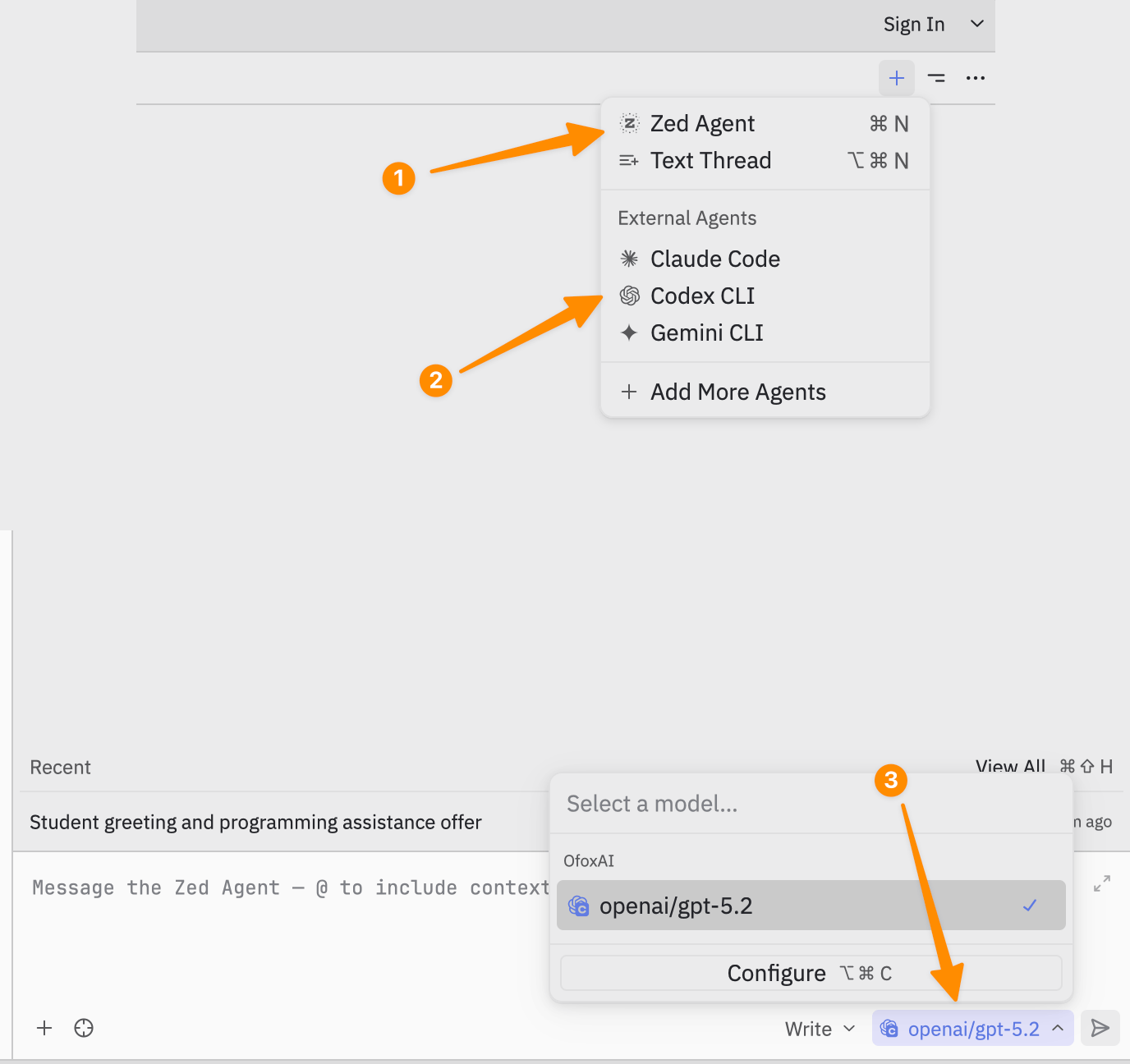
Das Zed Agent Panel bietet zwei Modi:
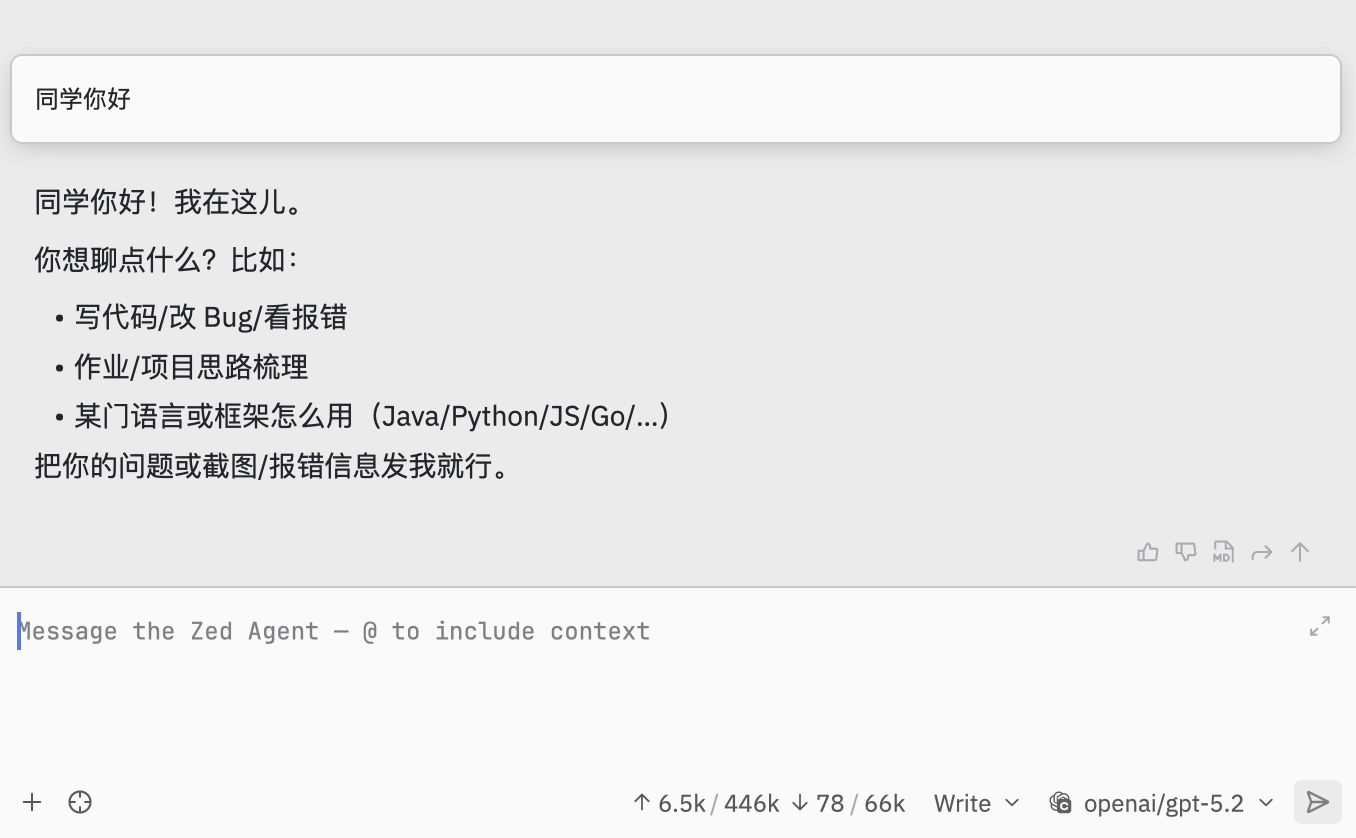
Starten Sie eine Konversation mit dem Zed Agent:
Empfohlene Modelle
Empfohlene Modelle finden Sie im Modell-Marktplatz .
Weitere Modelle hinzufügen
Jedes Modell benötigt folgende Parameter:
Profi-Tipp
Parameter manuell eintippen ist zeitaufwändig? Kopieren Sie den Inhalt dieser Seite (oder senden Sie die URL) zusammen mit https://api.ofox.ai/v1/models an eine AI und lassen Sie sich die vollständige settings.json-Konfiguration generieren.
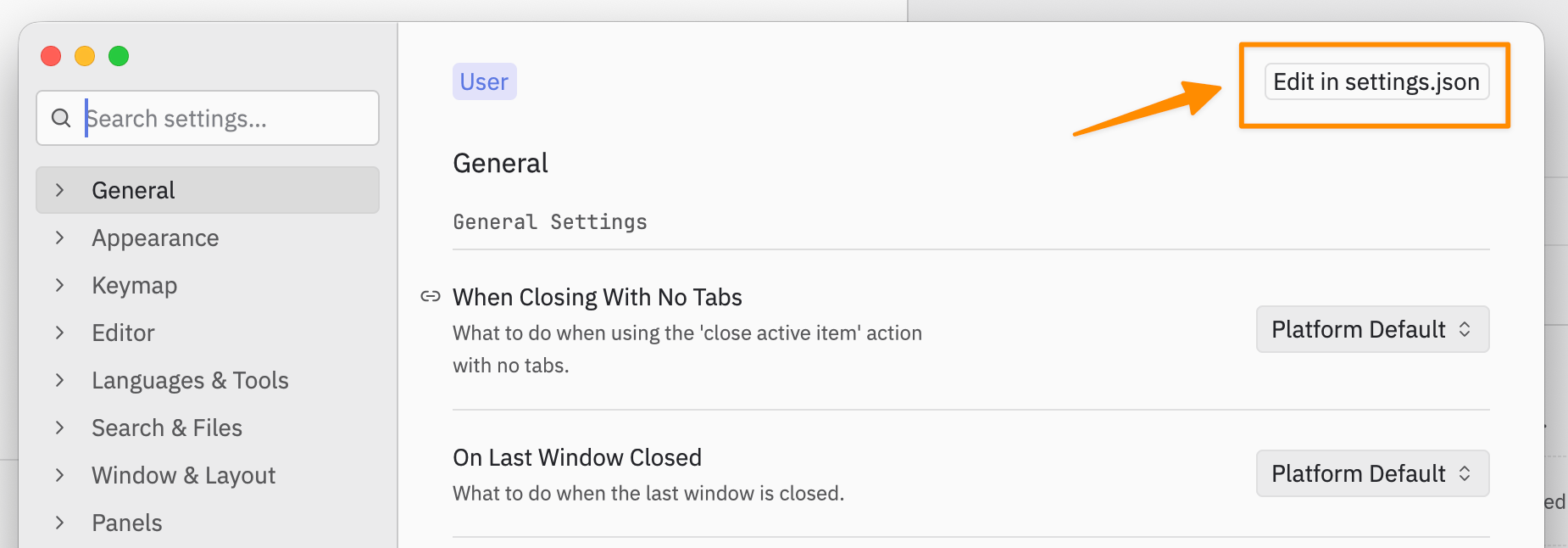
Öffnen Sie die Einstellungen → klicken Sie oben rechts auf Edit in settings.json und fügen Sie die Konfiguration ein:
Fehlerbehebung
OfoxAI erscheint nicht in der Modellliste
Prüfen Sie das korrekte settings.json-Format und starten Sie Zed neu.
Authentifizierungsfehler
Befehlspalette Cmd + Shift + P → Suchen Sie language model: reset credentials → API Key neu eingeben.
Modell unterstützt keine Werkzeugaufrufe
Setzen Sie capabilities.tools auf false.