Claude Coworks Konfiguration
Claude Coworks ist der offizielle Desktop-Client von Anthropic. Mit der integrierten Drittanbieter-Inferenzfunktion können Sie Anfragen über ein Anthropic-kompatibles Gateway an OfoxAI weiterleiten und so auf 100+ KI-Modelle zugreifen.
Voraussetzungen
- Ein registriertes OfoxAI-Konto mit API-Schlüssel (Hier erstellen )
- Claude Coworks installiert (Download )
Konfigurationsschritte
Schritt 1: Entwicklermodus aktivieren
Klicken Sie in der Menüleiste auf Help → Troubleshooting → Enable Developer Mode.
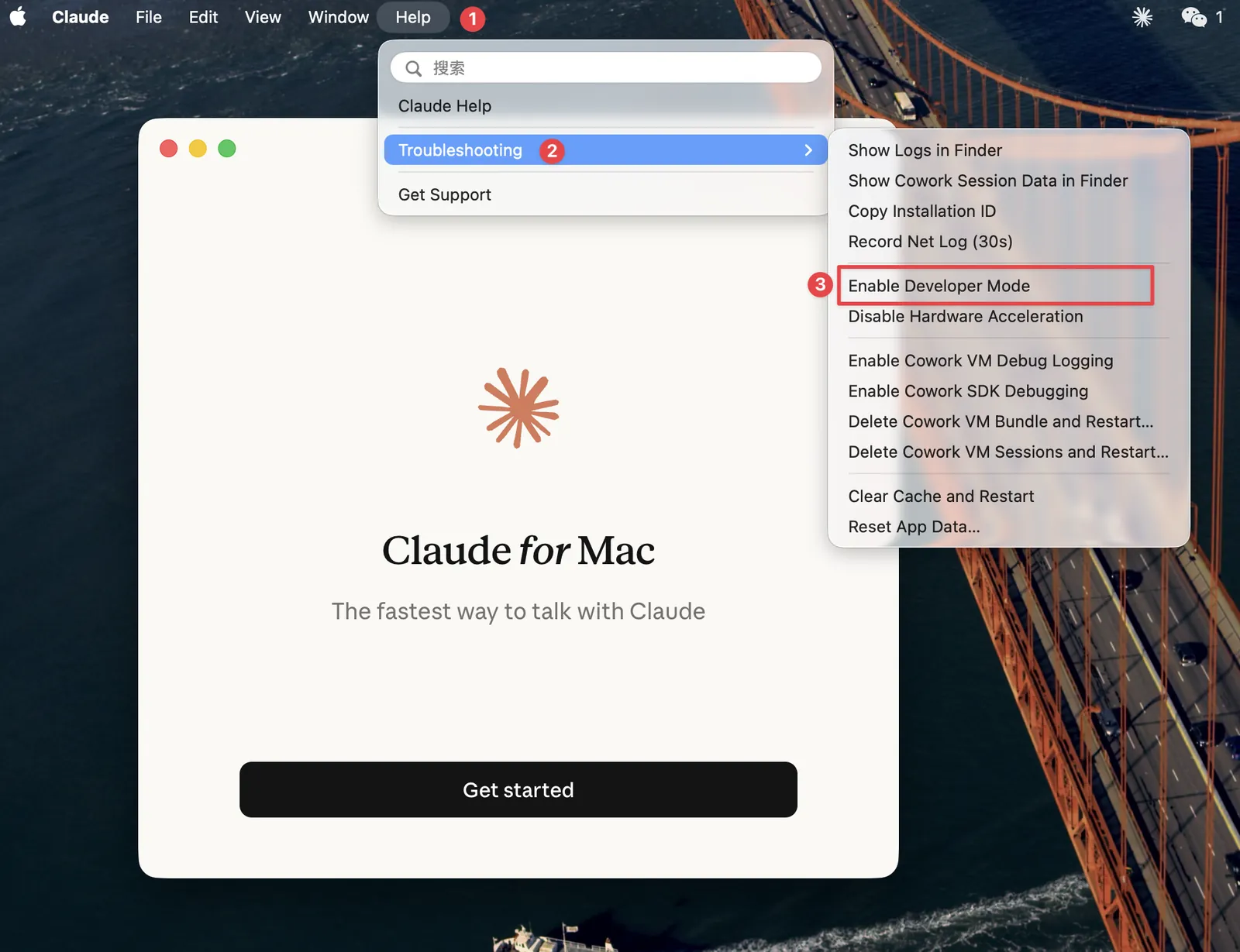
Nach der Aktivierung des Entwicklermodus erscheint ein Developer-Menü in der Menüleiste.
Schritt 2: Drittanbieter-Inferenz-Einstellungen öffnen
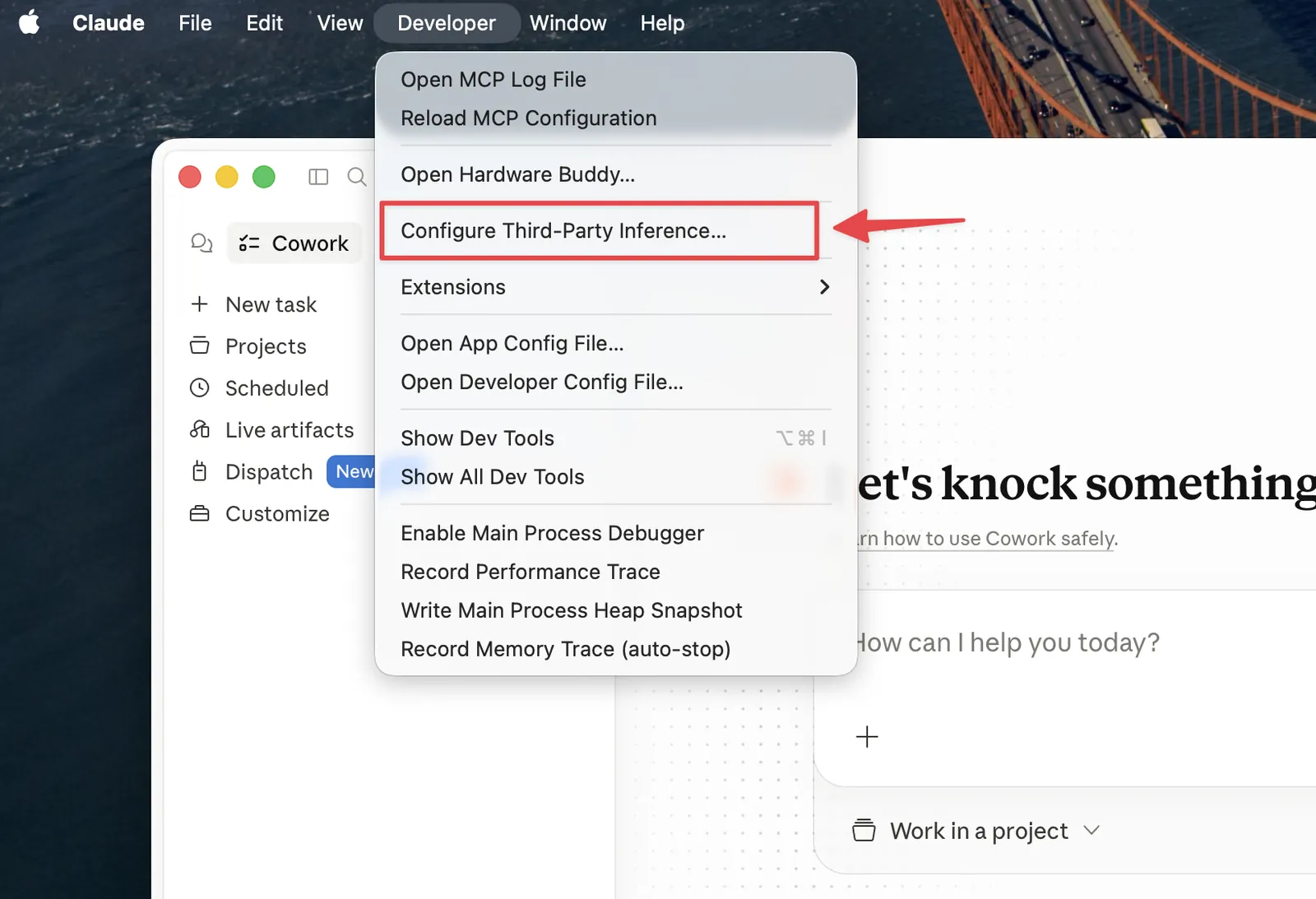
Klicken Sie in der Menüleiste auf Developer → Configure Third-Party Inference…, um das Konfigurationsfenster zu öffnen.
Schritt 3: Gateway auswählen
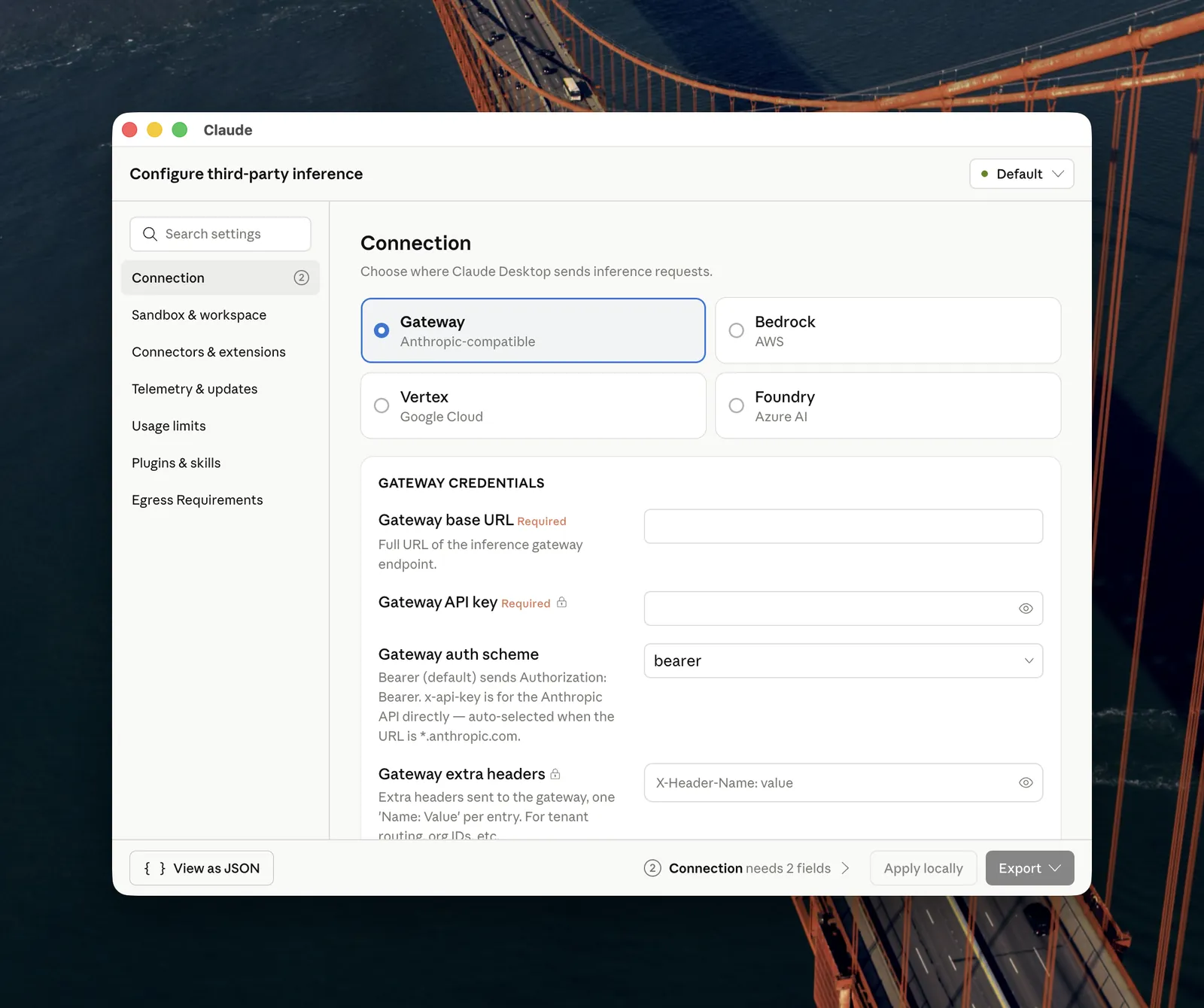
Wählen Sie auf der Seite Connection die Option Gateway (Anthropic-compatible).
Schritt 4: Zugangsdaten eingeben und anwenden
Füllen Sie den Abschnitt GATEWAY CREDENTIALS aus und klicken Sie auf Apply locally:
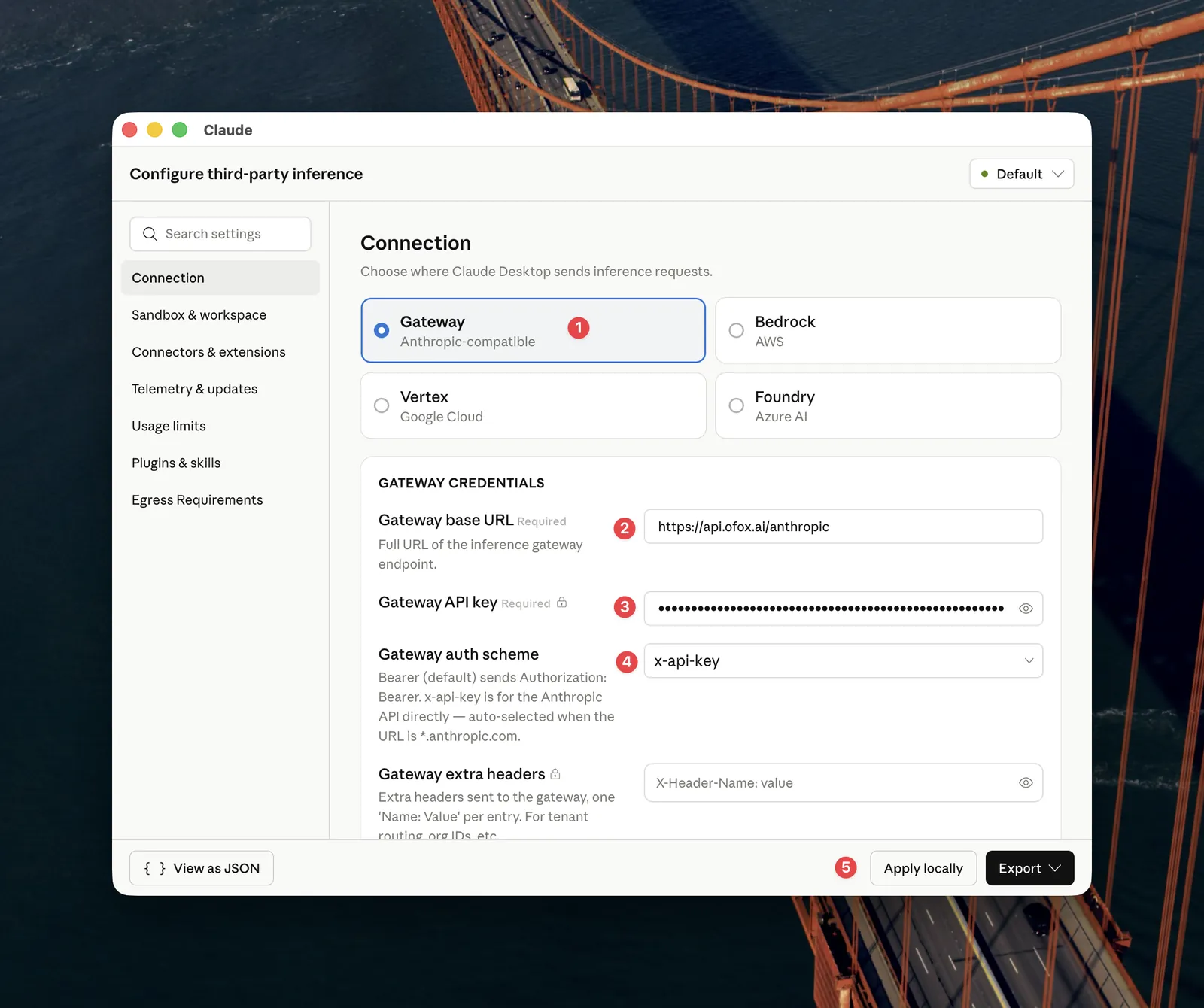
Wenn die Statusanzeige oben rechts grün wird, ist die Verbindung aktiv.
Schritt 5: Verfügbare Modelle durchsuchen
Nach erfolgreicher Verbindung können Sie alle verfügbaren Modelle über Claude Coworks einsehen. Besuchen Sie den OfoxAI-Modellmarktplatz , um eine vollständige Liste der unterstützten Modelle und deren Funktionen zu erkunden.
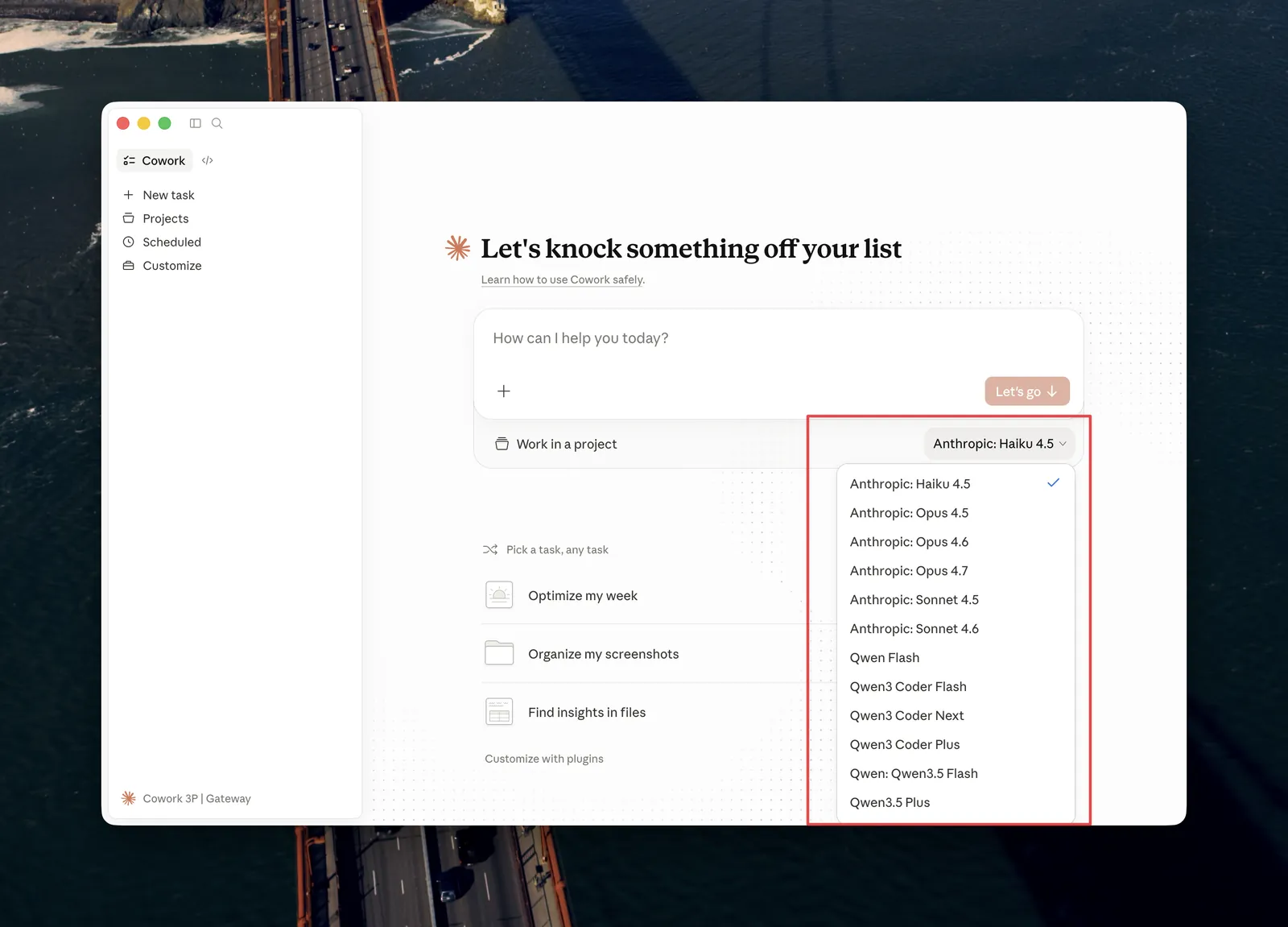
Schritt 6: Wählen Sie Ihr Modell
Wählen Sie in der Claude Coworks-Benutzeroberfläche das Modell aus, das Sie verwenden möchten. Sie können jederzeit zwischen verschiedenen Modellen wechseln, je nach Ihren Anforderungen. Das ausgewählte Modell wird für alle Ihre Inferenzanfragen verwendet.
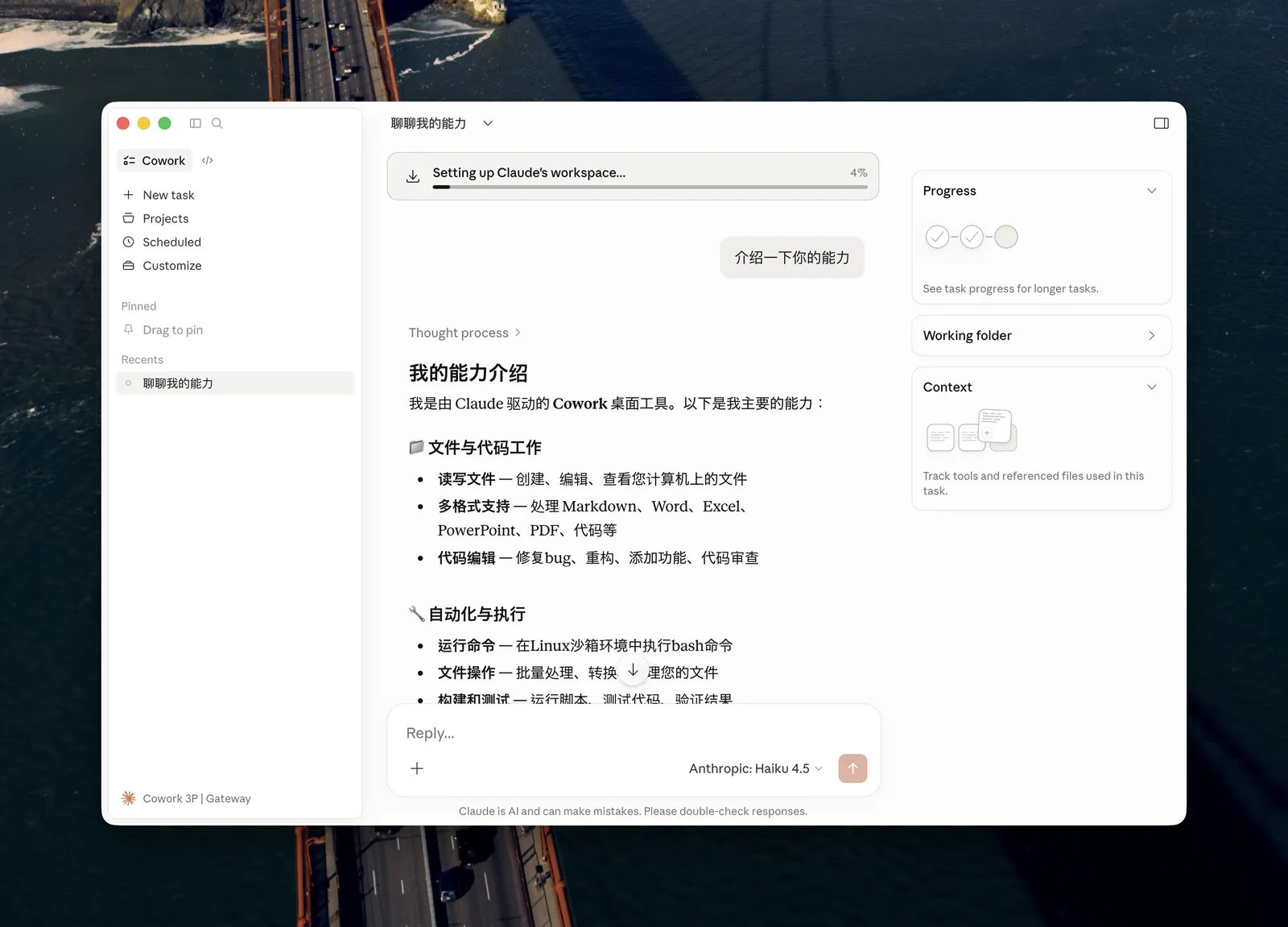
Schritt 7: Bestätigung und Einsatz
Ihre Konfiguration ist vollständig! Claude Coworks leitet alle Inferenzanfragen über das OfoxAI-Gateway mit Ihrem ausgewählten Modell weiter. Sie können Claude Coworks jetzt normal nutzen, und alle Anfragen werden über OfoxAI-Infrastruktur verarbeitet.
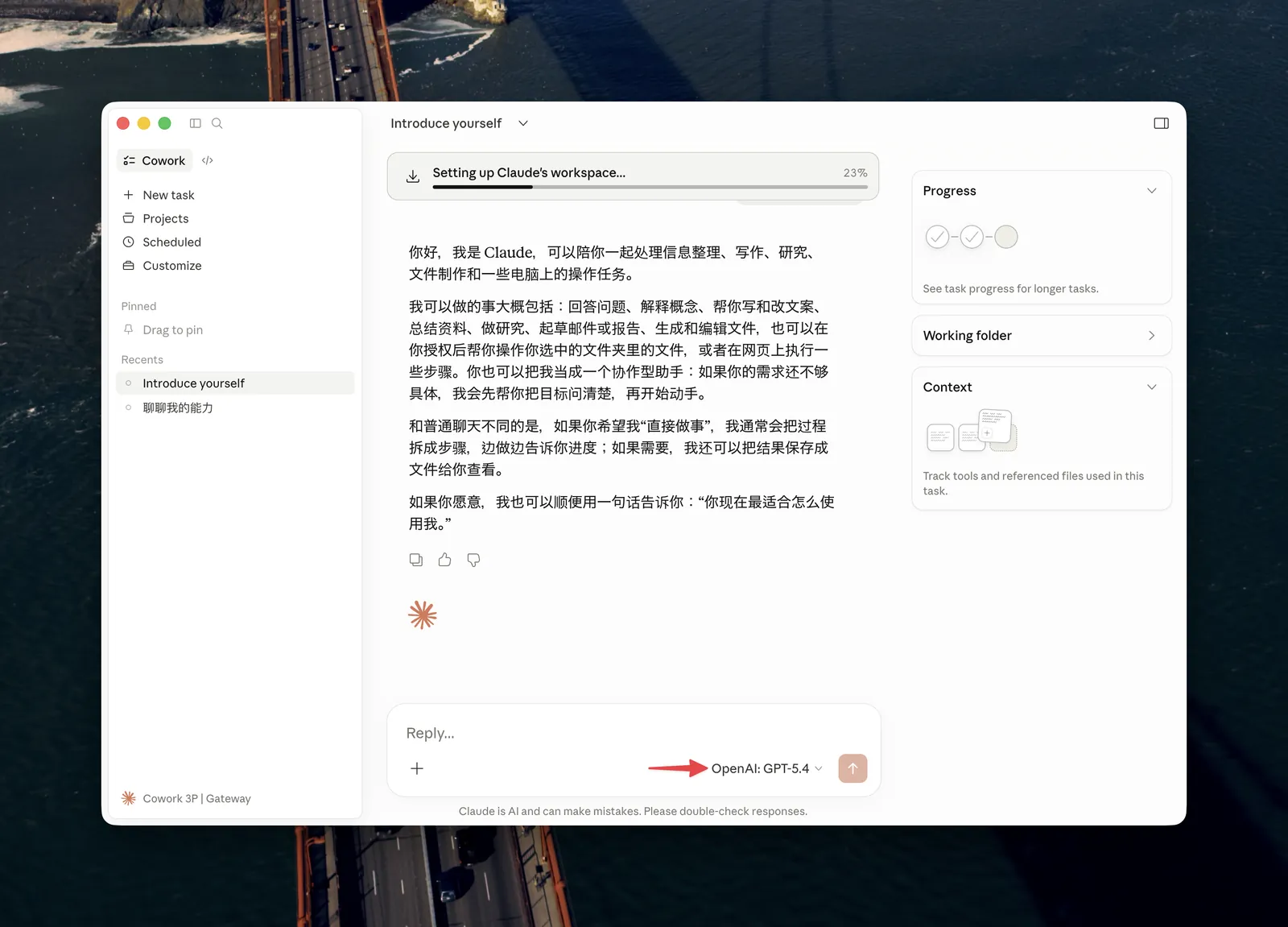
Erste Schritte
Nach der Konfiguration werden alle Inferenzanfragen von Claude Coworks über das OfoxAI-Gateway geleitet. Verfügbare Modelle finden Sie im OfoxAI-Modellmarktplatz .
Häufige Fragen
F: Das Developer-Menü erscheint nicht in der Menüleiste
Führen Sie zuerst Schritt 1 aus. Das Developer-Menü erscheint erst nach der Aktivierung des Entwicklermodus.
F: Die Statusanzeige wird nach „Apply locally” nicht grün / Verbindung fehlgeschlagen
- Prüfen Sie, ob die Gateway base URL genau
https://api.ofox.ai/anthropiclautet (kein abschließender Schrägstrich) - Stellen Sie sicher, dass Gateway auth scheme auf
x-api-keygesetzt ist - Stellen Sie sicher, dass der API-Schlüssel vollständig aus der OfoxAI-Konsole kopiert wurde (keine Leerzeichen)
- Überprüfen Sie Ihre Netzwerkverbindung