Modellanbieter konfigurieren
Wir empfehlen CC Switch für die Konfiguration — ein Open-Source-Anbieterverwaltungstool mit grafischer Oberfläche, ohne manuelle JSON- oder Umgebungsvariablen-Bearbeitung.
Mit Ofox Desktop schneller einrichten. Auf einem Mac mit Apple-Chip erkennt Desktop dieses Tool, sichert die aktuelle Konfiguration und wendet einen Ofox API Key sowie ein kompatibles Modell an. Ofox Desktop öffnen .
1. CC Switch installieren
macOS
brew install --cask cc-switchOder lade die .dmg von Releases für die manuelle Installation herunter.
Windows
Lade den .msi-Installer von Releases herunter.
Linux
# Debian / Ubuntu
sudo dpkg -i CC-Switch-*.deb

# Fedora / RHEL
sudo rpm -i CC-Switch-*.rpm

# AppImage
chmod +x CC-Switch-*.AppImage && ./CC-Switch-*.AppImage
Unterstützt macOS 12+, Windows 10+, Ubuntu 22.04+ / Debian 11+ / Fedora 34+
2. OfoxAI-Anbieter hinzufügen
Schritt 1: Neuen Anbieter hinzufügen
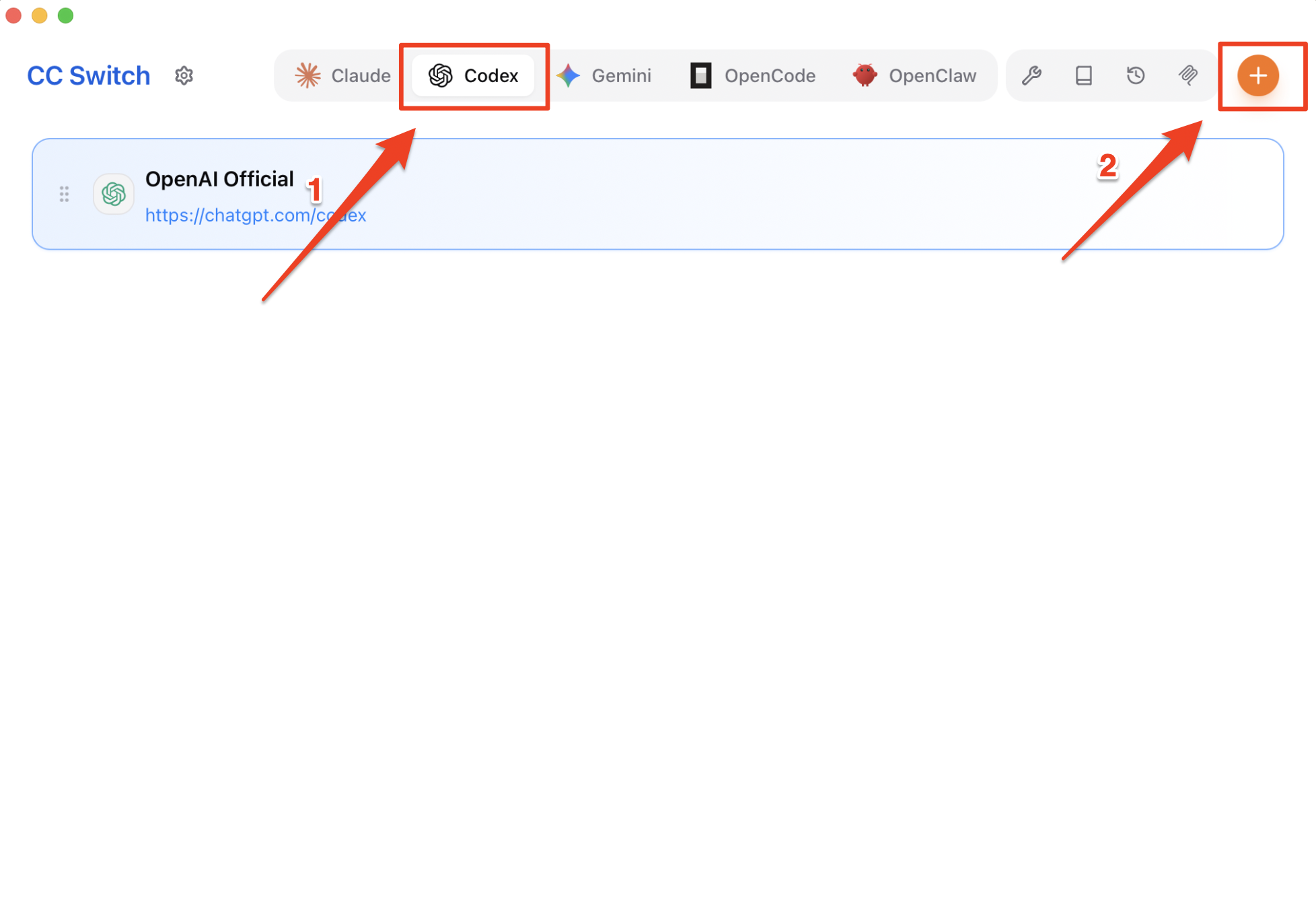
Wechseln Sie zum Codex-Tab oben und klicken Sie auf die +-Schaltfläche oben rechts.
Schritt 2: Konfiguration ausfüllen
Fülle die Felder gemäß der Tabelle aus und klicke auf + Hinzufügen.
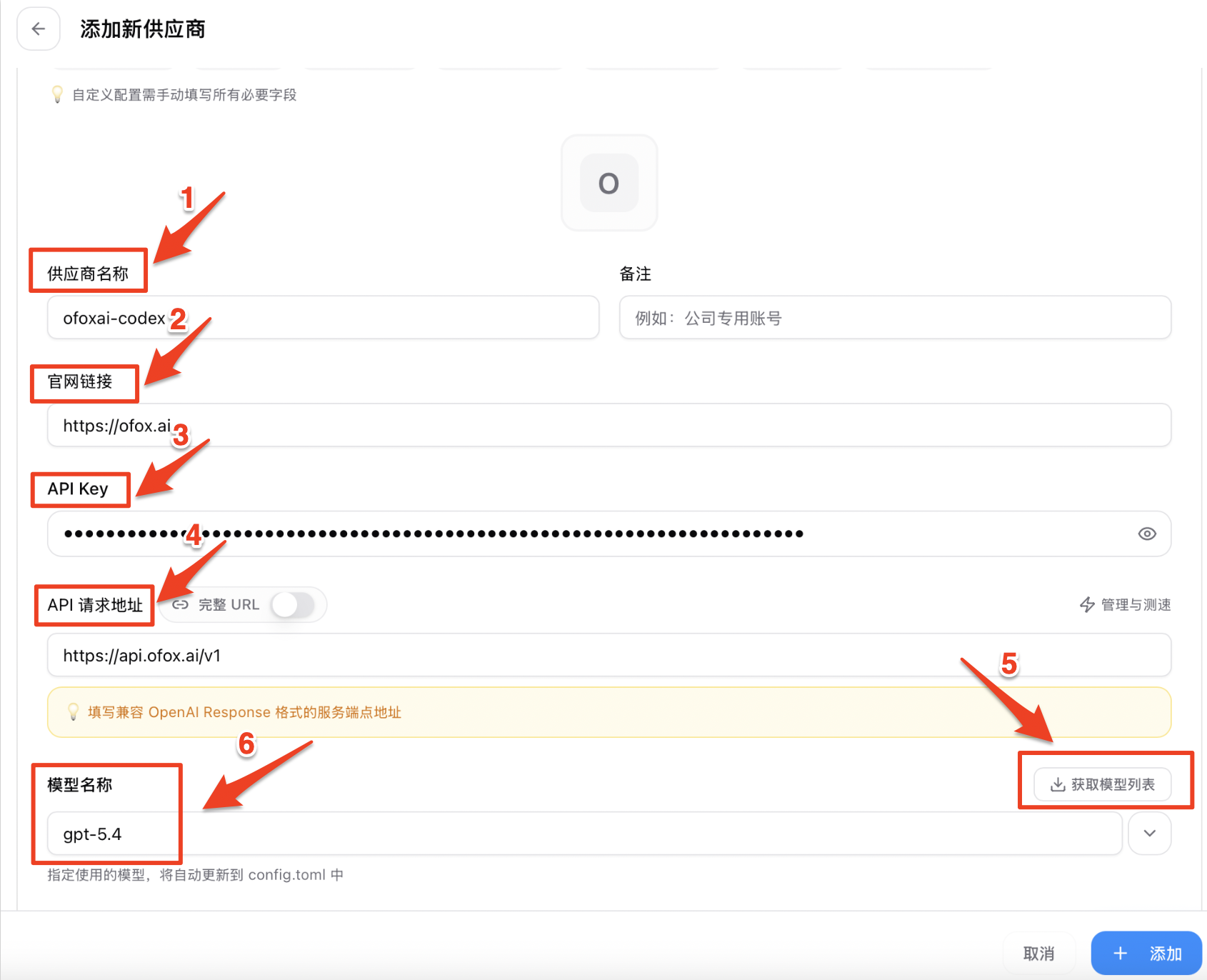
| Feld | Wert | Beschreibung |
|---|---|---|
| ❶ Anbietername | ofoxai-codex | Beliebiger Name zur Identifikation |
| ❷ Website-URL | https://ofox.ai | Anbieter-Website |
| ❸ API Key | Dein OfoxAI API Key | Erhältlich unter app.ofox.ai |
| ❹ Anfrage-URL | https://api.ofox.ai/v1 | Kein abschließender Schrägstrich |
| ❺ API-Format | OpenAI Compatible | OpenAI-kompatibles Format wählen |
| ❻ In globale Konfiguration schreiben | ✅ Aktiviert | Gilt für alle Projekte |
CC Switch schreibt automatisch in die Konfigurationsdatei — keine manuelle Dateibearbeitung erforderlich.
Schritt 3: Anbieter aktivieren
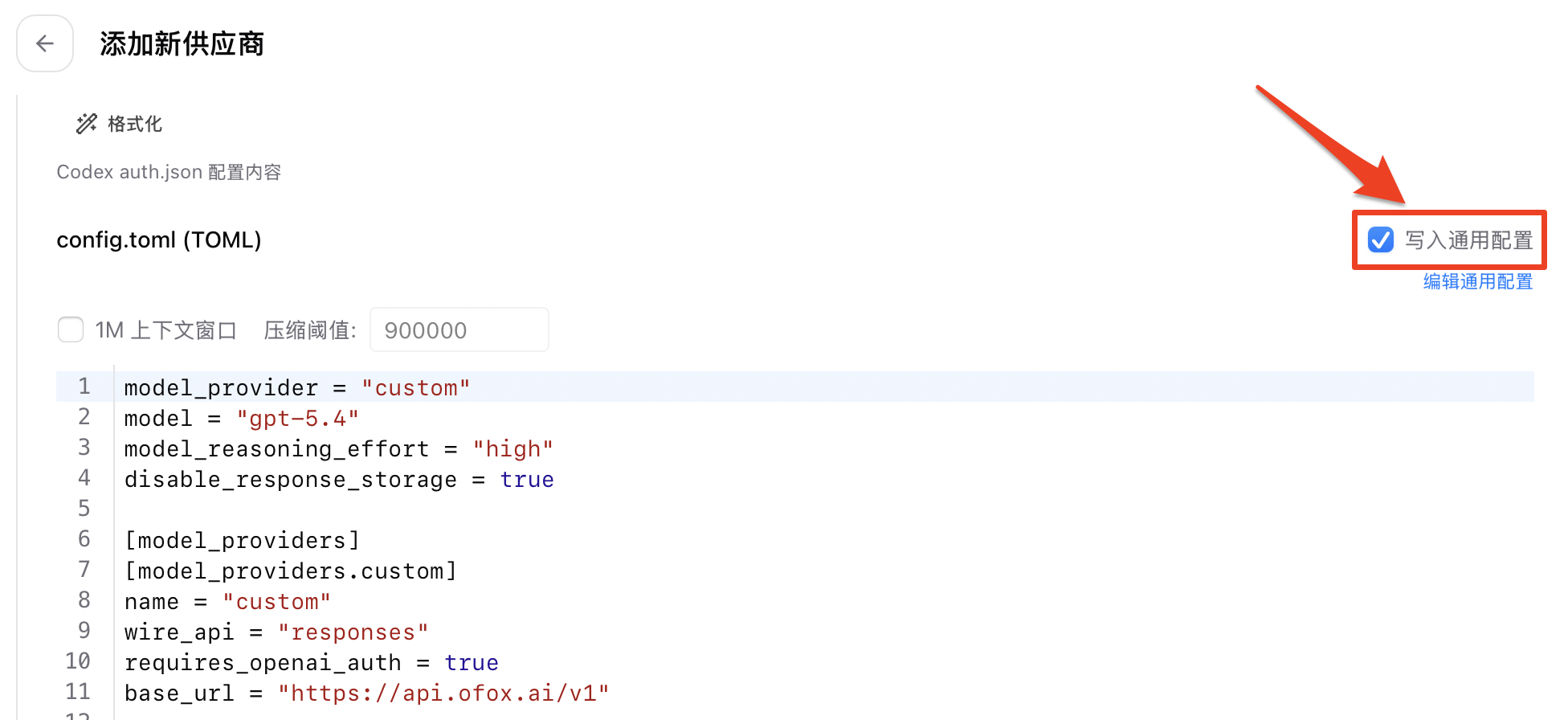
Gehen Sie nach dem Hinzufügen zurück zur Liste, wählen Sie ofoxai-codex und klicken Sie auf Verwenden. Stellen Sie sicher, dass In allgemeine Konfiguration schreiben aktiviert ist — die Einstellungen werden automatisch in config.toml geschrieben.
3. Konfiguration überprüfen
codex "hello"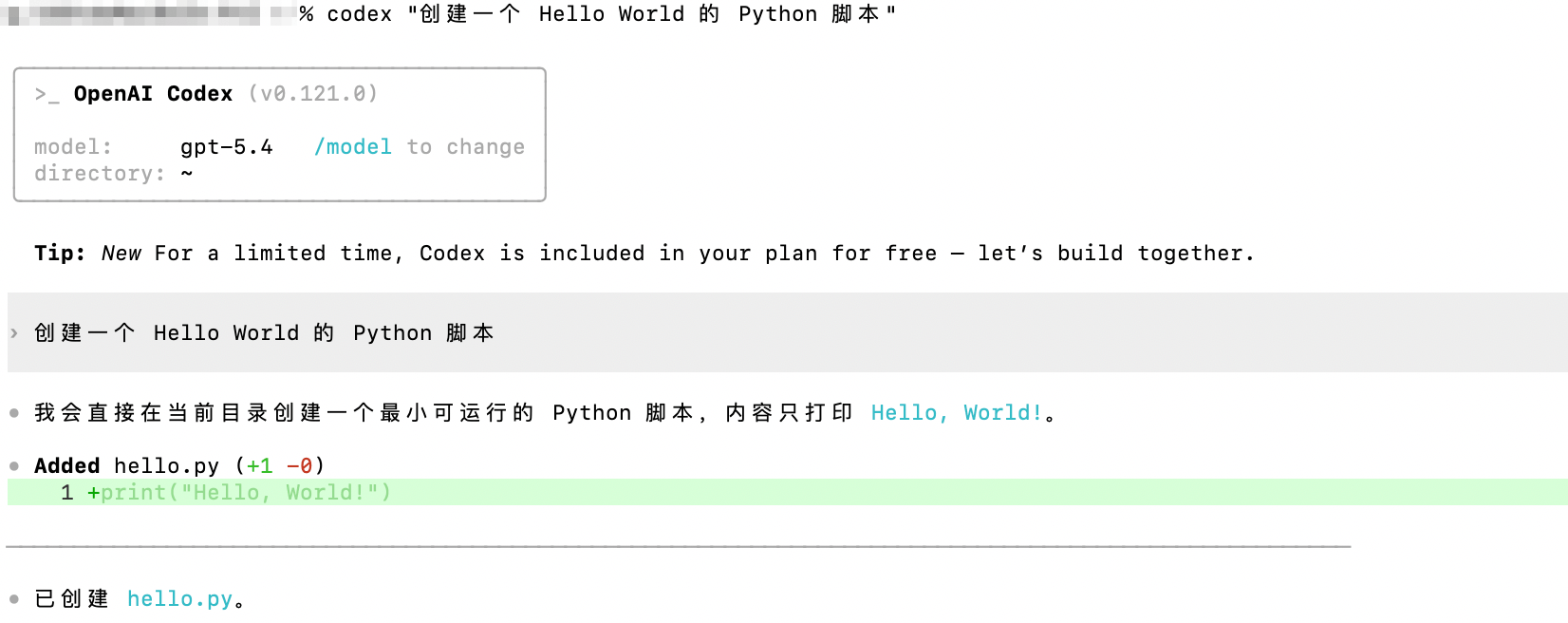
Eine normale KI-Antwort bestätigt die erfolgreiche Konfiguration.
4. Modell angeben
codex --model <model-id> "Diese Funktion refaktorieren"Codex CLI verwendet die OpenAI Responses API (wire_api = "responses"). Nicht alle Modelle unterstützen dieses Format. Überprüfen Sie beim Auswählen eines Modells im OfoxAI Modell-Marktplatz , ob es das Responses-Protokoll unterstützt.
Empfohlene Modelle findest du im OfoxAI Model Marketplace .
Fehlerbehebung
Q: „Authentication error” wird angezeigt
Überprüfe, ob der API Key korrekt eingegeben wurde und die Anfrage-URL keinen abschließenden Schrägstrich hat.
Q: Verbindungs-Timeout
Stelle sicher, dass die Anfrage-URL https://api.ofox.ai/v1 ist(ohne abschließenden Schrägstrich).