GitHub Copilot Konfiguration
Mit der VS Code-Erweiterung OAI Compatible Provider for Copilot können Sie OfoxAI in GitHub Copilot Chat integrieren und Claude, GPT, Gemini sowie über 100 weitere Modelle direkt in Ihrem gewohnten Editor verwenden.
Diese Erweiterung erfordert ein GitHub Copilot Individual-Abonnement und unterstützt keine Copilot Business- oder Enterprise-Nutzer. Wenn Sie kein Copilot-Abonnement haben, empfehlen wir stattdessen Cursor oder Cherry Studio.
Voraussetzungen
- Registriertes OfoxAI-Konto mit API Key(Hier holen )
- VS Code installiert
- Gültiges GitHub Copilot Individual-Abonnement(Business / Enterprise nicht unterstützt)
Konfigurationsschritte
Schritt 1: Erweiterung installieren
Suchen Sie im VS Code Extension Marketplace nach OAI Compatible Provider for Copilot(Autor: Johnny Zhao)und klicken Sie auf Install.
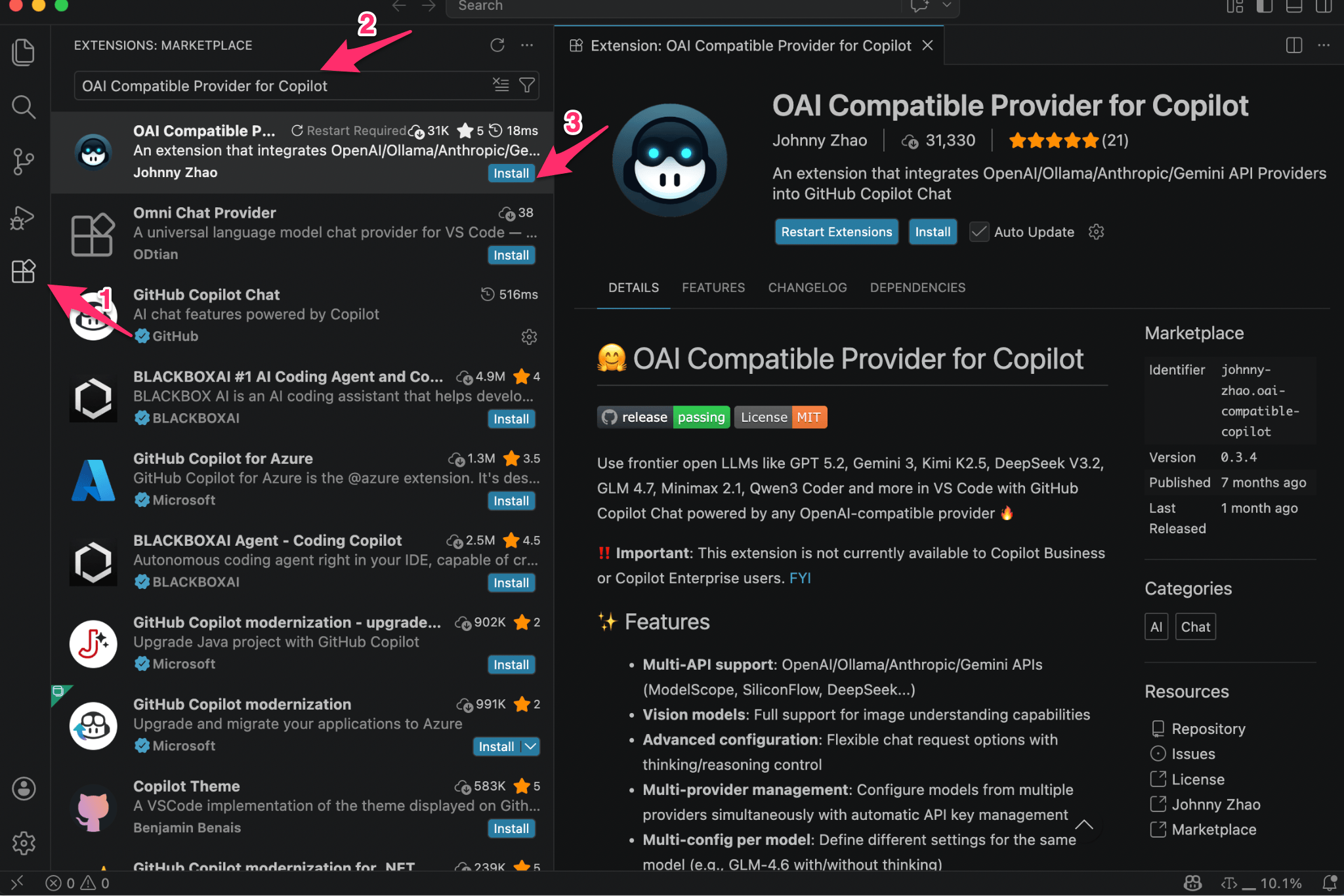
Schritt 2: Konfigurations-UI öffnen
Drücken Sie Cmd+Shift+P(macOS)/ Ctrl+Shift+P(Windows/Linux)um die Befehlspalette zu öffnen, geben Sie ein und führen Sie aus:
OAICopilot: Open Configuration UI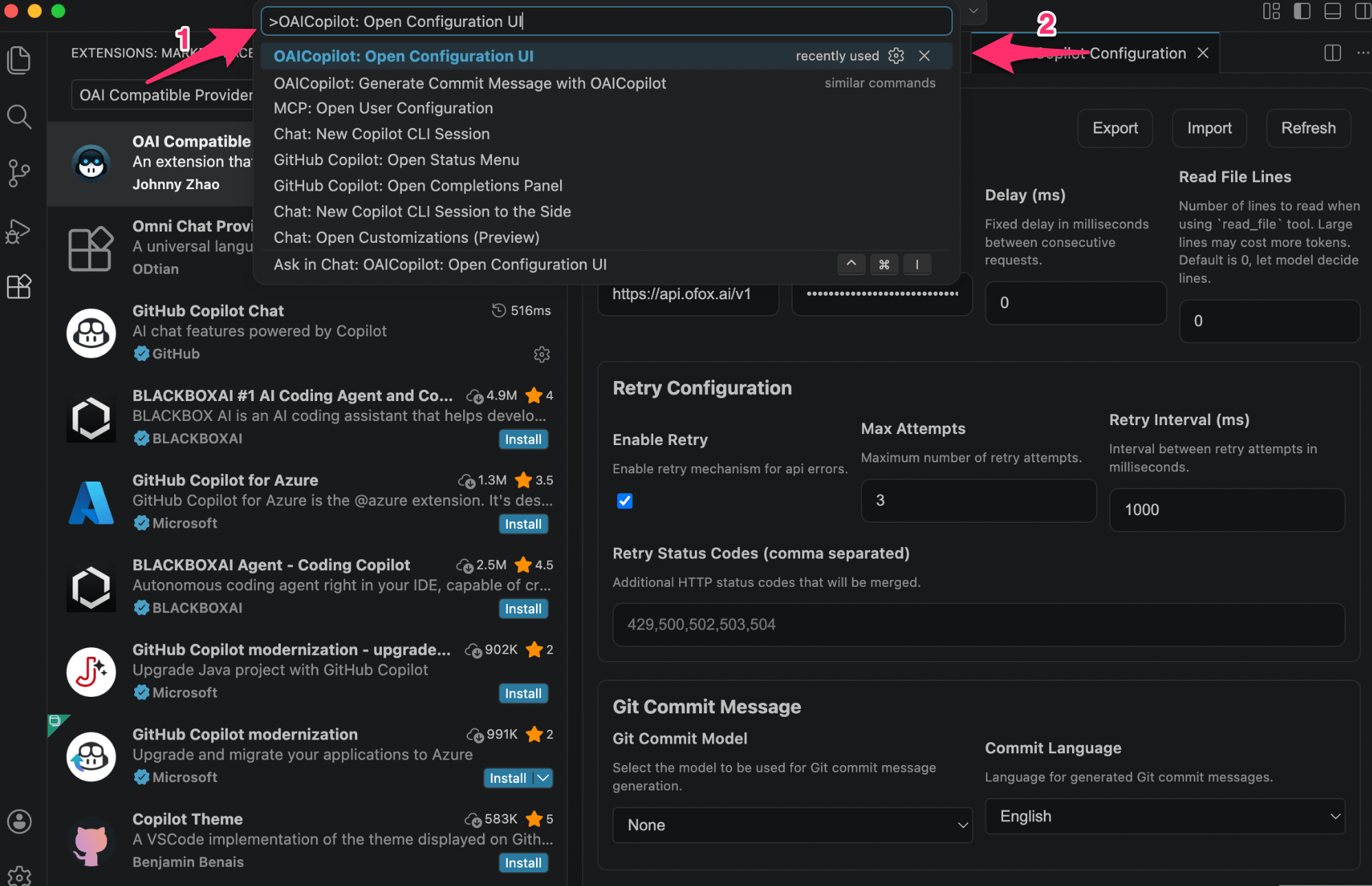
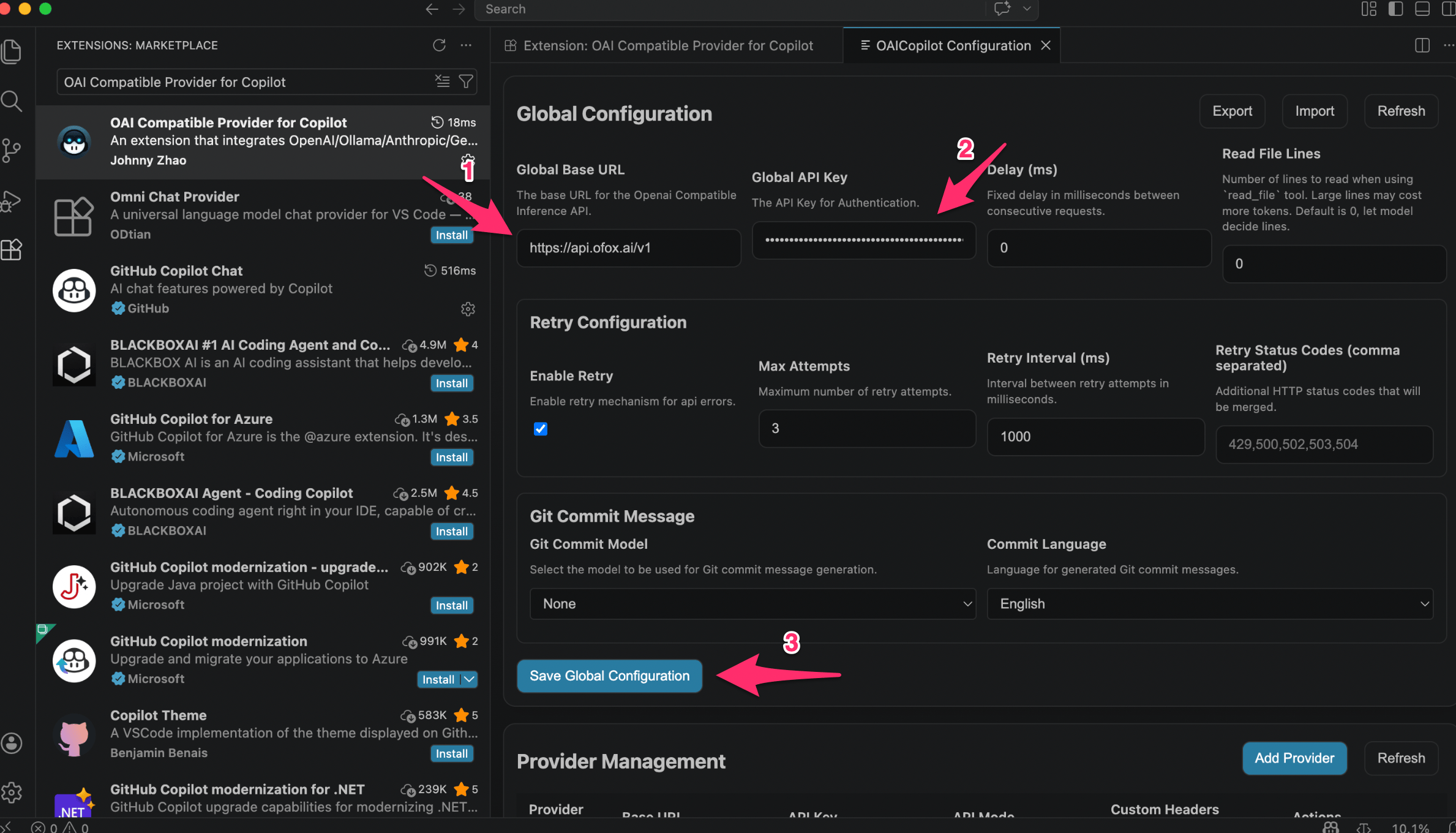
Schritt 3: Globale Konfiguration ausfüllen
Füllen Sie im Bereich Global Configuration die folgenden Felder aus und klicken Sie auf Save Global Configuration:
Schritt 4: Provider hinzufügen
Klicken Sie im Bereich Provider Management auf Add Provider(markiert mit ①), füllen Sie in der neuen Zeile die folgenden Felder aus und klicken Sie auf Save(markiert mit ⑥):

Schritt 5: Modell hinzufügen
Klicken Sie im Bereich Model Management auf Add Model(markiert mit ①), füllen Sie die folgenden Felder aus und klicken Sie auf Save Model(markiert mit ④):
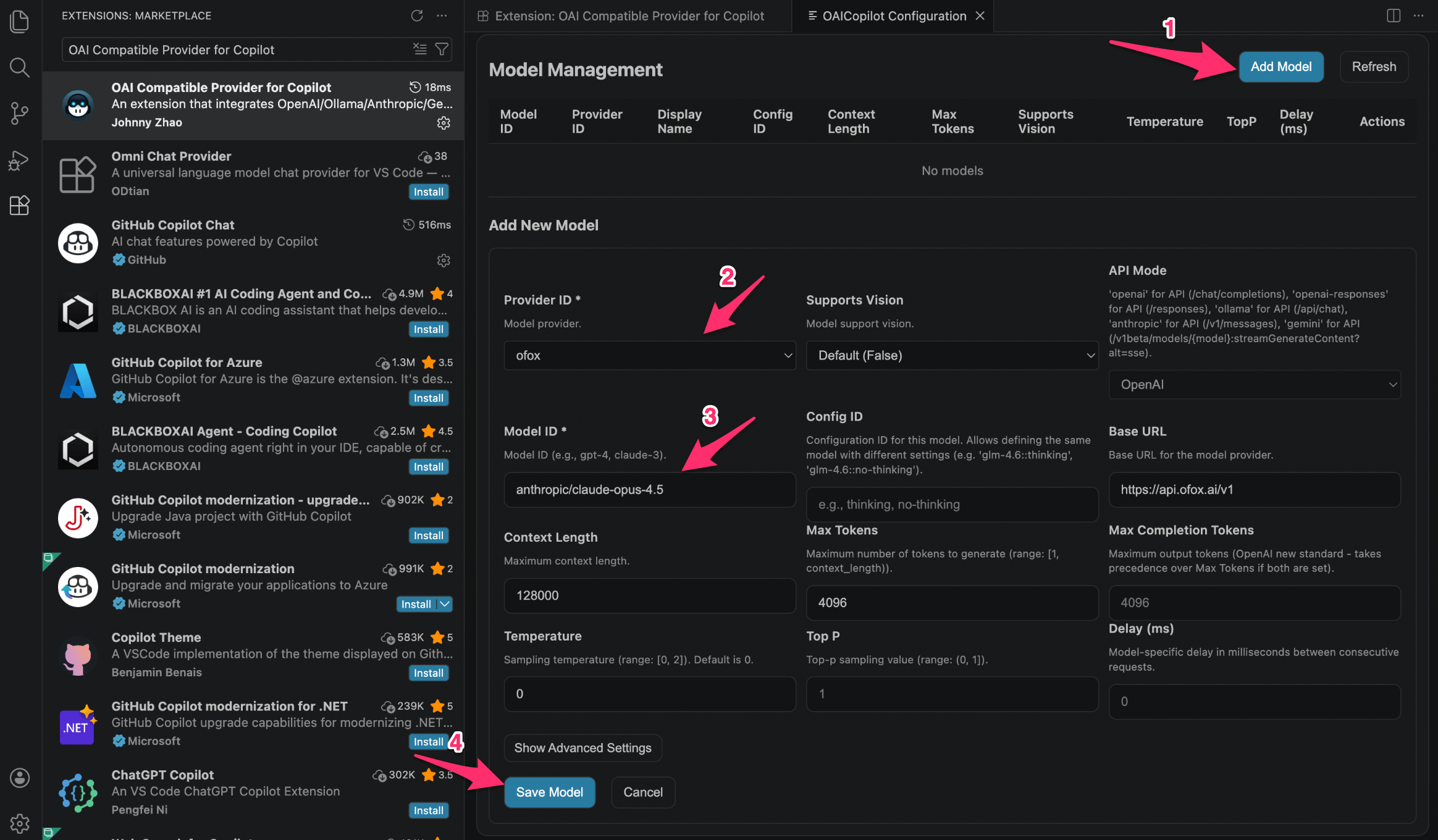
Wiederholen Sie diesen Schritt, um mehrere Modelle hinzuzufügen. Modell-IDs finden Sie im OfoxAI Modell-Marktplatz .
Schritt 6: Modell im Chat-Panel auswählen
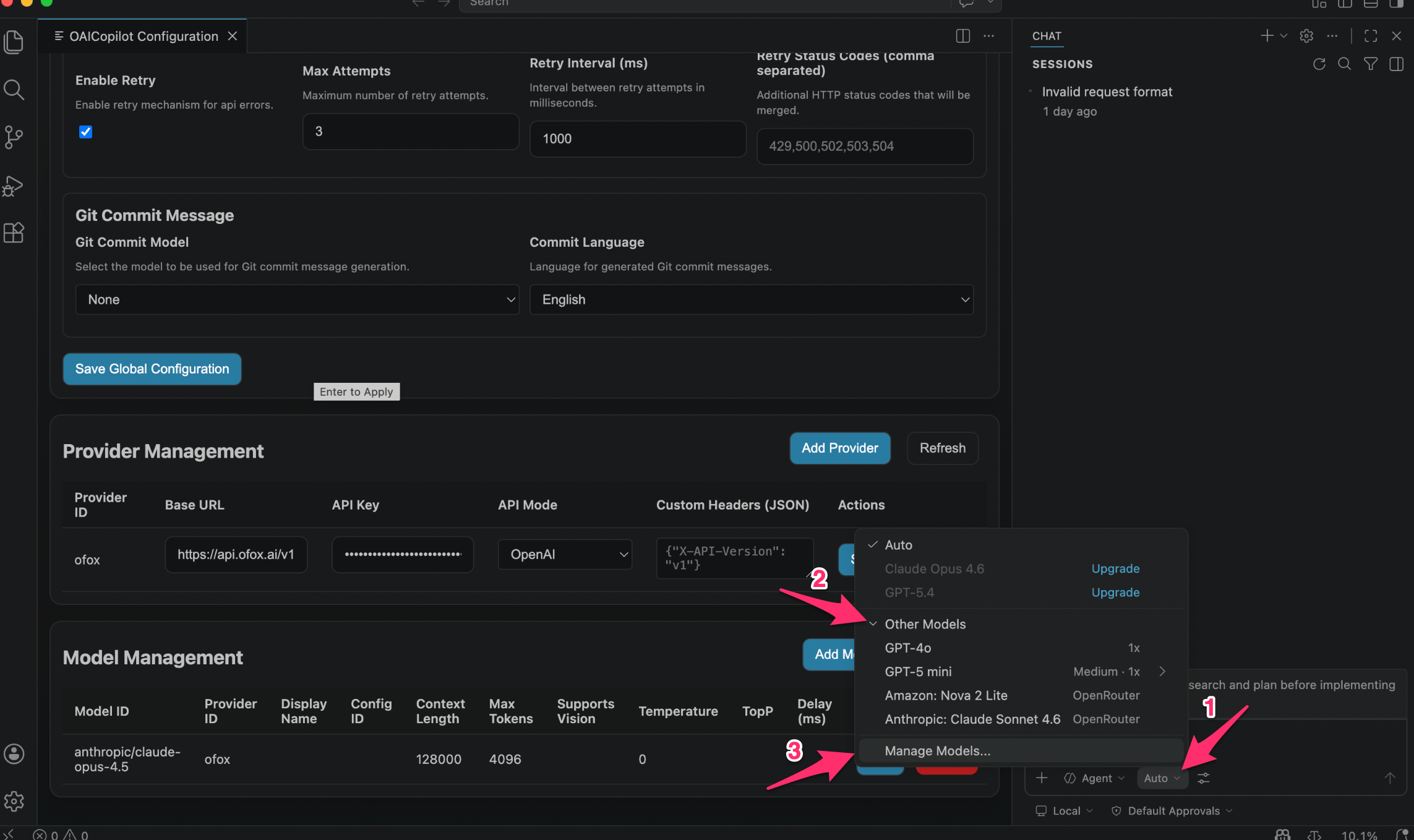
Öffnen Sie das Copilot Chat-Panel, klicken Sie auf den Modellauswahl-Bereich, deaktivieren Sie den Auto-Modus und suchen Sie unter Other Models das hinzugefügte OfoxAI-Modell.
Falls das Modell nicht sichtbar ist, klicken Sie auf Manage Models… um zur Modellliste zu gelangen.
Schritt 7: Modell bestätigen und loslegen
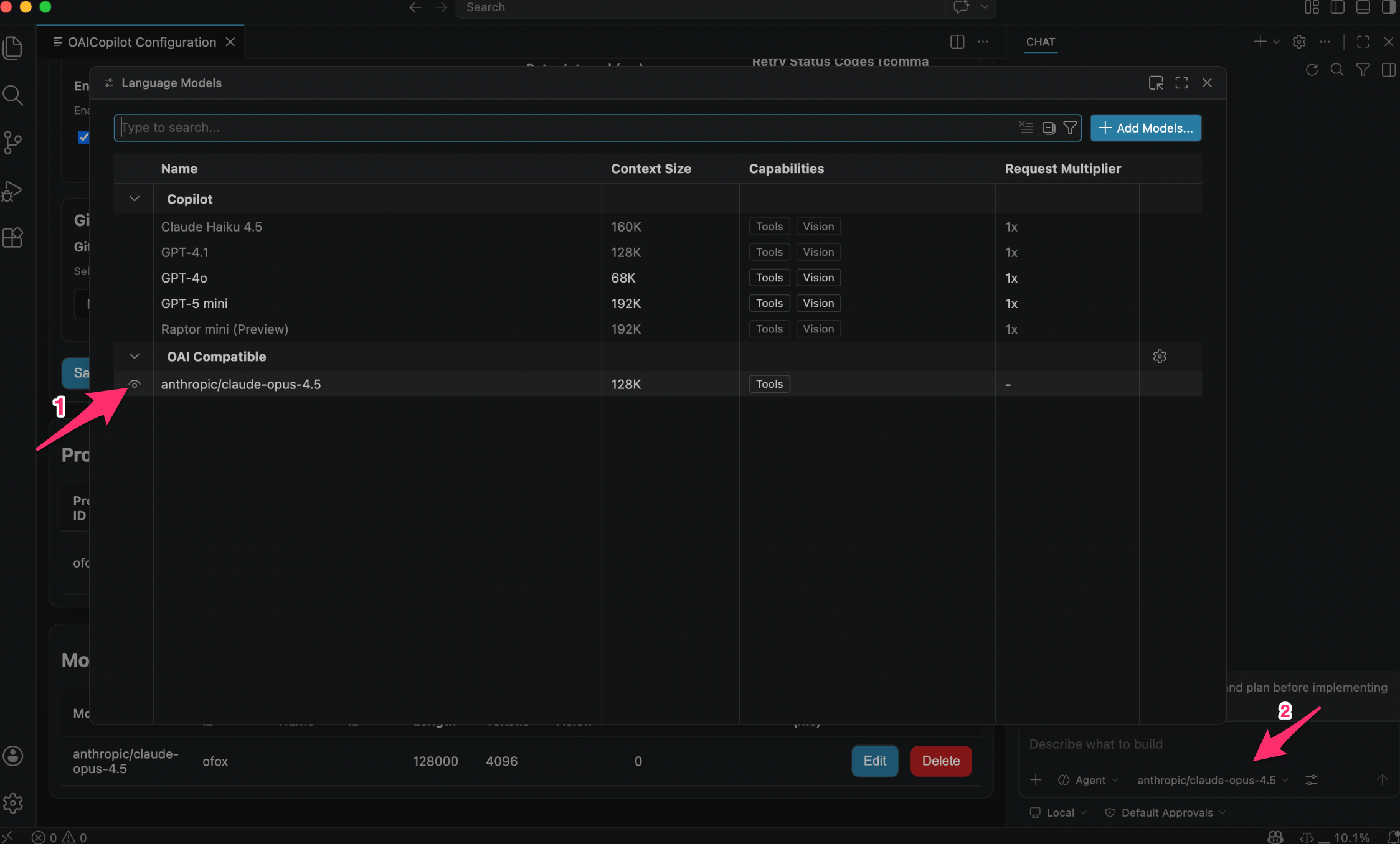
Im Language Models-Panel werden die hinzugefügten OfoxAI-Modelle unter der Gruppe OAI Compatible angezeigt. Wählen Sie im Chatfeld unten rechts ein Modell aus, um die Unterhaltung zu starten.
Empfohlene Modelle
Empfohlene Modelle finden Sie im Modell-Marktplatz .
Häufig gestellte Fragen
F: Die Erweiterung ist im Marketplace nicht auffindbar
Suchen Sie nach dem vollständigen Namen OAI Compatible Provider for Copilot oder direkt nach dem Autorennamen Johnny Zhao.
F: OAICopilot: Open Configuration UI erscheint nicht in der Befehlspalette
Vergewissern Sie sich, dass die Erweiterung installiert und aktiviert ist. Nach der Installation ist möglicherweise ein Neuladen des VS Code-Fensters erforderlich(Cmd+Shift+P → Reload Window).
F: Die hinzugefügten Modelle sind im Chat-Panel nicht sichtbar
Deaktivieren Sie den Auto-Modus im Modell-Dropdown und suchen Sie unter der Kategorie Other Models, oder klicken Sie auf Manage Models… um zu prüfen, ob die Modelle korrekt hinzugefügt wurden.
F: „Invalid API Key”-Fehler oder Anfragefehler
Überprüfen Sie folgende Punkte:
- Ist die Global Base URL genau
https://api.ofox.ai/v1(ohne abschließenden Schrägstrich)? - Wurde der API Key vollständig aus der OfoxAI-Konsole kopiert(ohne führende/nachfolgende Leerzeichen)?
- Ist der API Mode des Providers auf
Anthropicgesetzt?
F: Code-Vervollständigung(Tab-Vervollständigung)verwendet weiterhin das offizielle Copilot-Modell
Dies ist das erwartete Verhalten. OAI Compatible Provider beeinflusst derzeit nur die Copilot Chat-Gesprächsfunktion. Die Tab-Code-Vervollständigung wird von GitHub Copilot offiziell gesteuert.
F: Ich bin Copilot Business / Enterprise-Nutzer – kann ich es trotzdem verwenden?
Derzeit nicht. Diese Erweiterung unterstützt derzeit nur GitHub Copilot Individual-Nutzer. Business- und Enterprise-Nutzer müssen auf die Unterstützung in einer zukünftigen Version warten.