Modellanbieter konfigurieren
Wir empfehlen die Konfiguration mit CC Switch — einem Open-Source-Anbieterverwaltungstool mit visueller Oberfläche, ohne manuelle Bearbeitung von JSON oder Umgebungsvariablen.
Mit Ofox Desktop schneller einrichten. Auf einem Mac mit Apple-Chip erkennt Desktop dieses Tool, sichert die aktuelle Konfiguration und wendet einen Ofox API Key sowie ein kompatibles Modell an. Ofox Desktop öffnen .
1. CC Switch installieren
macOS
brew install --cask cc-switchOder laden Sie die .dmg-Datei von den Releases herunter und installieren Sie manuell.
Windows
Laden Sie das .msi-Installationsprogramm von den Releases herunter.
Linux
# Debian / Ubuntu
sudo dpkg -i CC-Switch-*.deb

# Fedora / RHEL
sudo rpm -i CC-Switch-*.rpm

# AppImage
chmod +x CC-Switch-*.AppImage && ./CC-Switch-*.AppImage
Unterstützt macOS 12+, Windows 10+, Ubuntu 22.04+ / Debian 11+ / Fedora 34+
2. OfoxAI-Anbieter hinzufügen
Schritt 1: Neuen Anbieter anlegen
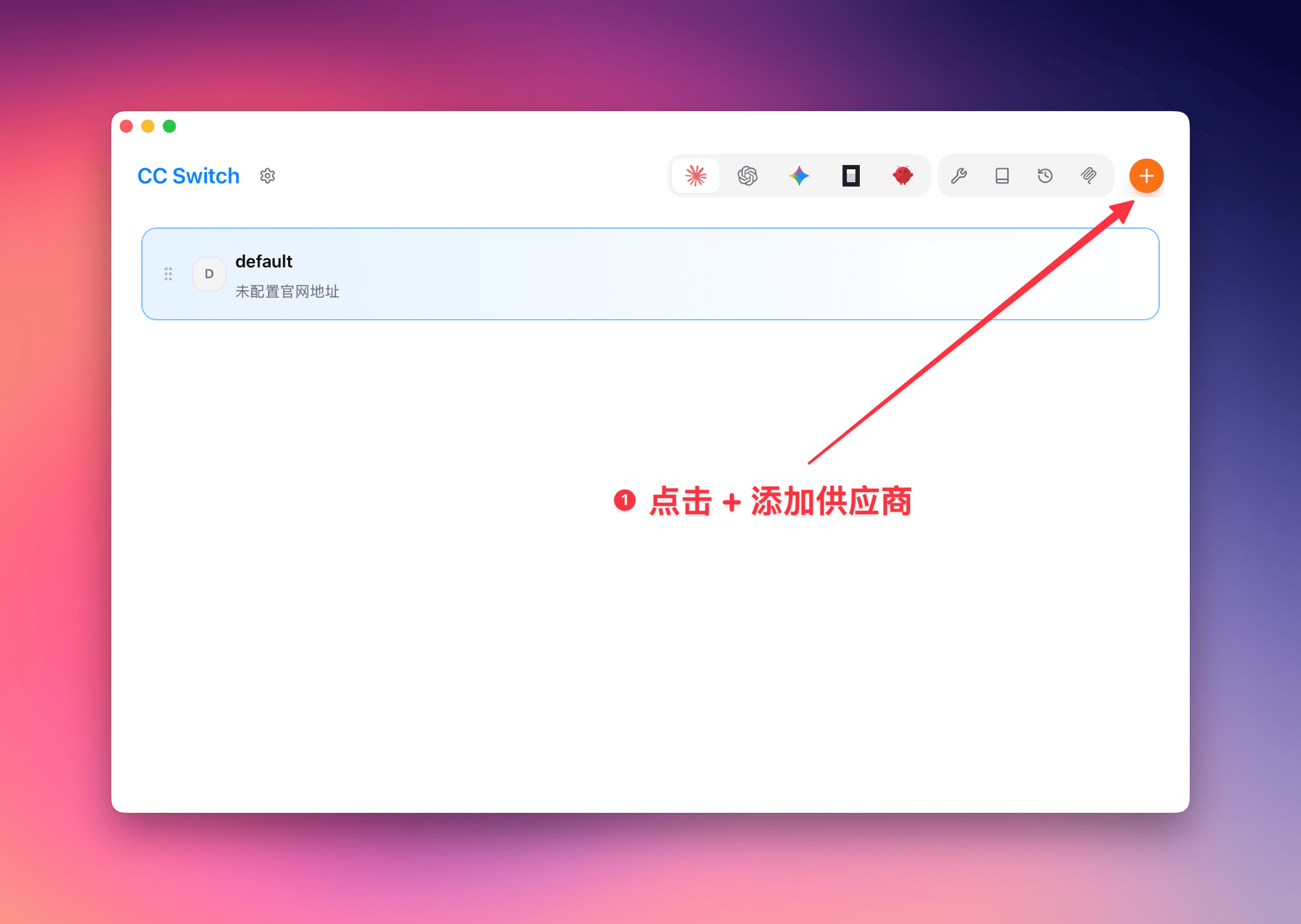
Öffnen Sie CC Switch, navigieren Sie zur Anbieterverwaltung und klicken Sie oben rechts auf die Schaltfläche +.
Schritt 2: Konfiguration ausfüllen
Füllen Sie die Felder wie in der folgenden Abbildung gezeigt aus und klicken Sie auf + Hinzufügen.
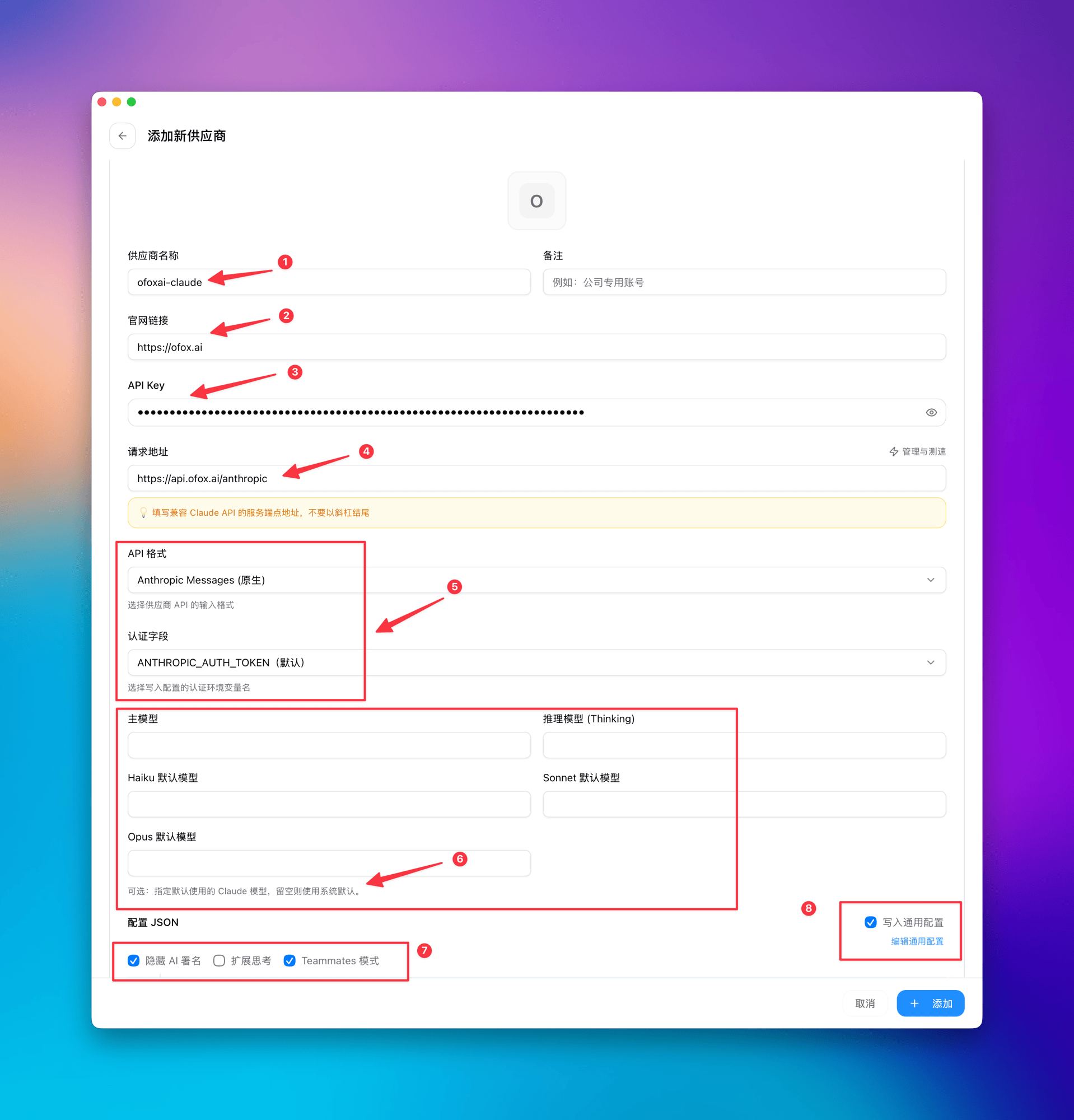
| Konfigurationsoption | Wert | Beschreibung |
|---|---|---|
| ❶ Anbietername | ofoxai-claude | Frei wählbar, zur leichteren Identifizierung |
| ❷ Website-Link | https://ofox.ai | Anbieter-Website |
| ❸ API Key | Ihr OfoxAI API Key | Erhältlich unter app.ofox.ai |
| ❹ Anfrage-URL | https://api.ofox.ai/anthropic | Kein Schrägstrich am Ende |
| ❺ API-Format / Auth-Feld | Anthropic Messages (nativ) / ANTHROPIC_AUTH_TOKEN (Standard) | Standardeinstellung beibehalten |
| ❻ Modellkonfiguration | Leer lassen | Bei leerem Feld wird das Standard-Claude-Modell verwendet |
| ❼ Optionen | „AI-Signatur ausblenden” und „Teammates-Modus” aktivieren | Nach Bedarf aktivieren |
| ❽ In allgemeine Konfiguration schreiben | ✅ Aktivieren | Schreibt in die globale Konfiguration, gilt für alle Projekte |
CC Switch schreibt automatisch in ~/.claude/settings.json — keine manuelle Dateibearbeitung erforderlich.
Schritt 3: Anbieter aktivieren
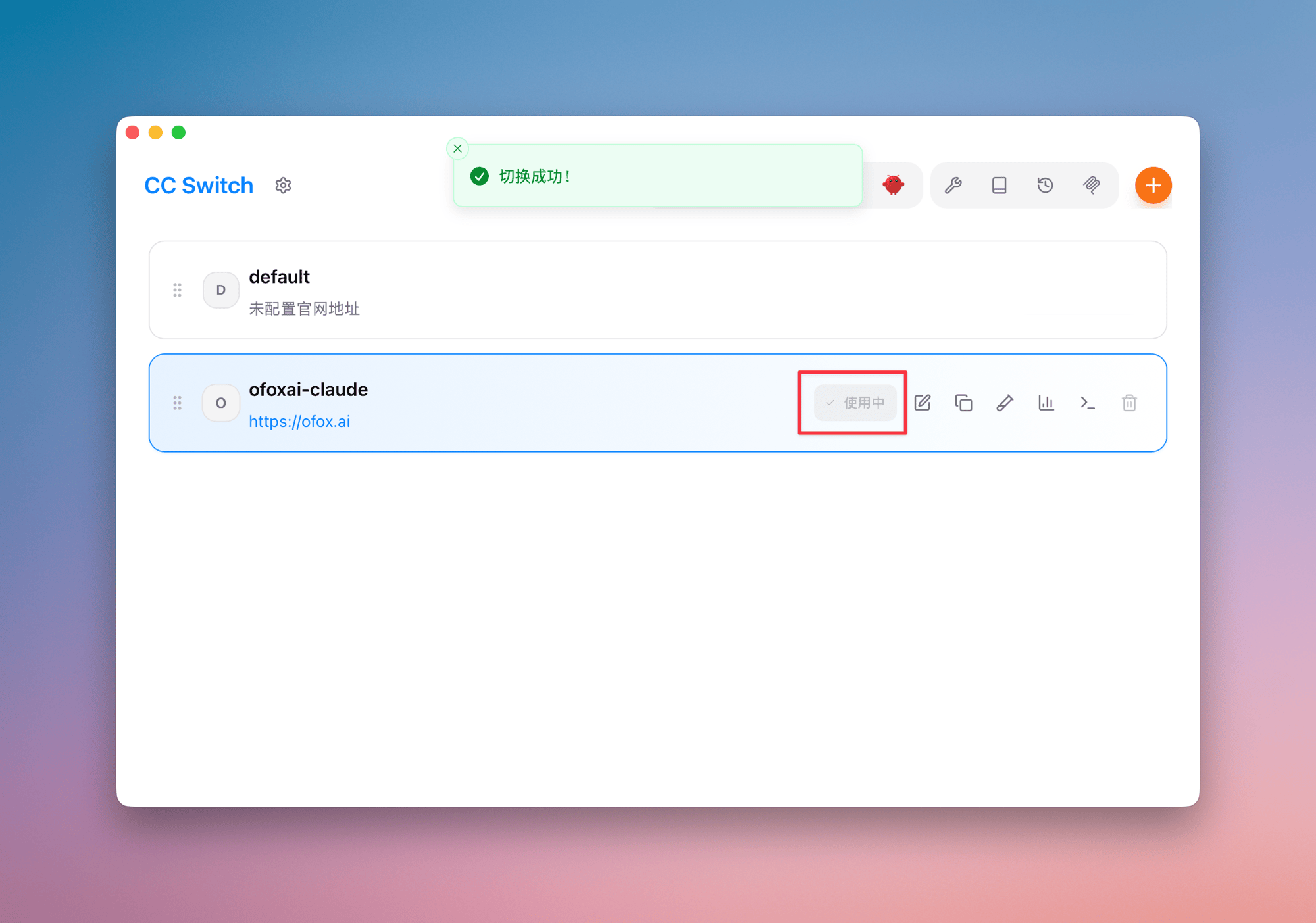
Kehren Sie nach dem Hinzufügen zur Liste zurück, wählen Sie ofoxai-claude aus und klicken Sie auf die Schaltfläche Verwenden. Wenn die Meldung „Erfolgreich gewechselt” erscheint, ist die Einrichtung abgeschlossen.
3. Konfiguration überprüfen
Wechseln Sie in Ihr Projektverzeichnis und starten Sie Claude Code:
cd your-project
claude
Beim ersten Start drücken Sie Esc, um die Anmeldung zu überspringen. Achten Sie nach dem Start auf die Informationsleiste oben — die Anzeige von API Usage Billing (❶) bestätigt, dass die Abrechnung über OfoxAI erfolgt:
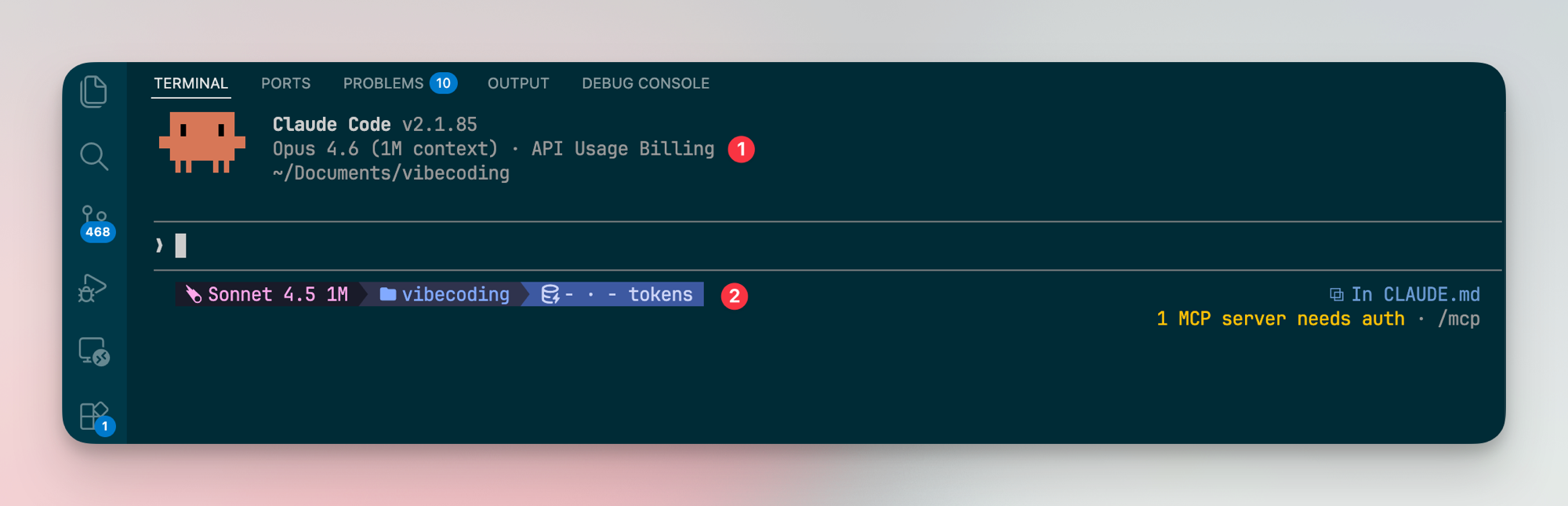
Wenn die obigen Informationen korrekt angezeigt werden, war die Konfiguration erfolgreich.
4. Andere Modelle verwenden
Mit OfoxAI können Sie in Claude Code auch Nicht-Claude-Modelle (wie Qwen, GLM, DeepSeek usw.) verwenden. Filtern Sie einfach kompatible Modelle im Model Plaza und konfigurieren Sie das Modell-Mapping.
Schritt 1: Kompatible Modelle filtern
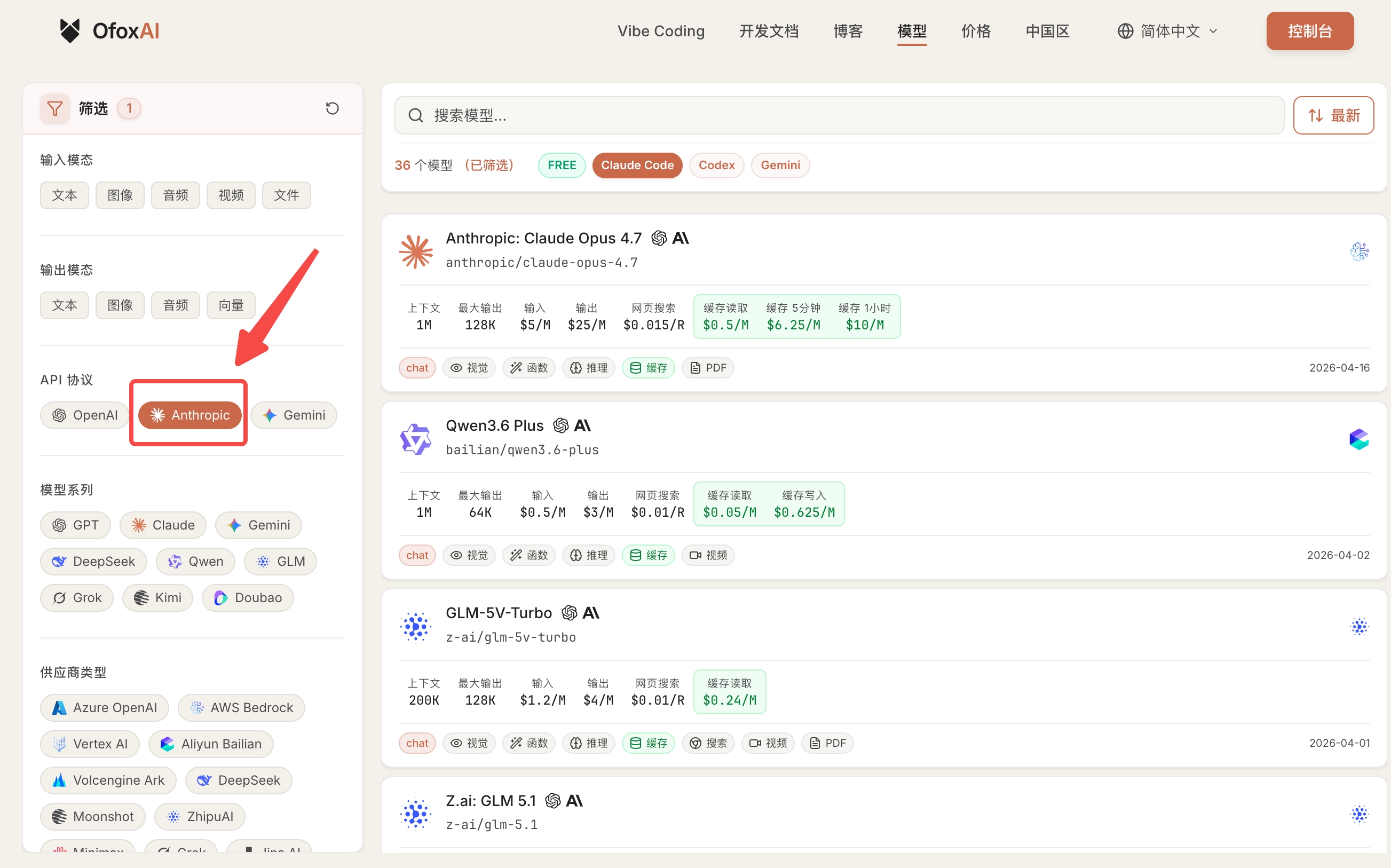
Besuchen Sie den OfoxAI Model Plaza und wählen Sie in der linken Seitenleiste unter API-Protokoll die Option Anthropic, um Modelle mit Anthropic-Protokollunterstützung zu filtern.
Schritt 2: Modellnamen kopieren
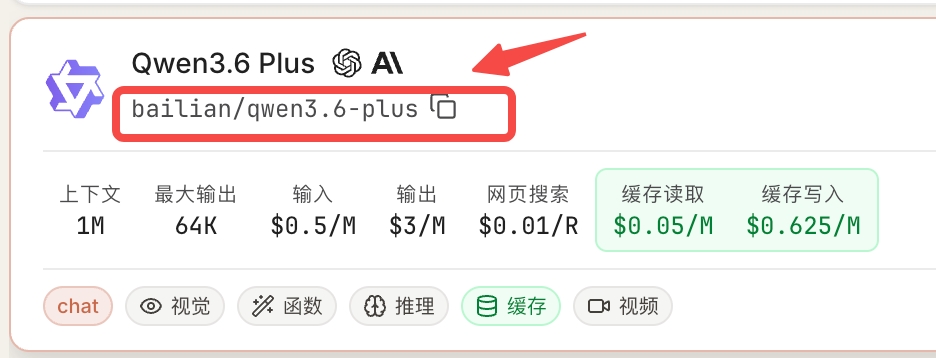
Klicken Sie auf die Zielmodellkarte — neben dem Modellnamen befindet sich eine Kopierschaltfläche, mit der Sie die Modell-ID mit einem Klick kopieren können (z. B. bailian/qwen3.6-plus).
Schritt 3: Modell-Mapping konfigurieren
Kehren Sie zu CC Switch zurück und suchen Sie den Bereich Modell-Mapping in der Anbieterkonfiguration. Tragen Sie den kopierten Modellnamen in die entsprechenden Modell-Slots ein. Kompatible Modelle finden Sie im OfoxAI Model Plaza :
| Mapping-Slot | Beschreibung |
|---|---|
| Hauptmodell | Standardmodell von Claude Code |
| Reasoning-Modell (Thinking) | Modell für tiefgehende Schlussfolgerungen |
| Haiku-Standard | Leichtgewichtiges Aufgabenmodell |
| Sonnet-Standard | Modell für mittlere Komplexität |
| Opus-Standard | Modell für hohe Komplexität |
Wenn der Anbieter nativ Claude-Modelle anbietet, ist ein Modell-Mapping in der Regel nicht erforderlich. Konfigurieren Sie es nur, wenn Anfragen auf andere Modellnamen umgeleitet werden sollen.
Fehlerbehebung
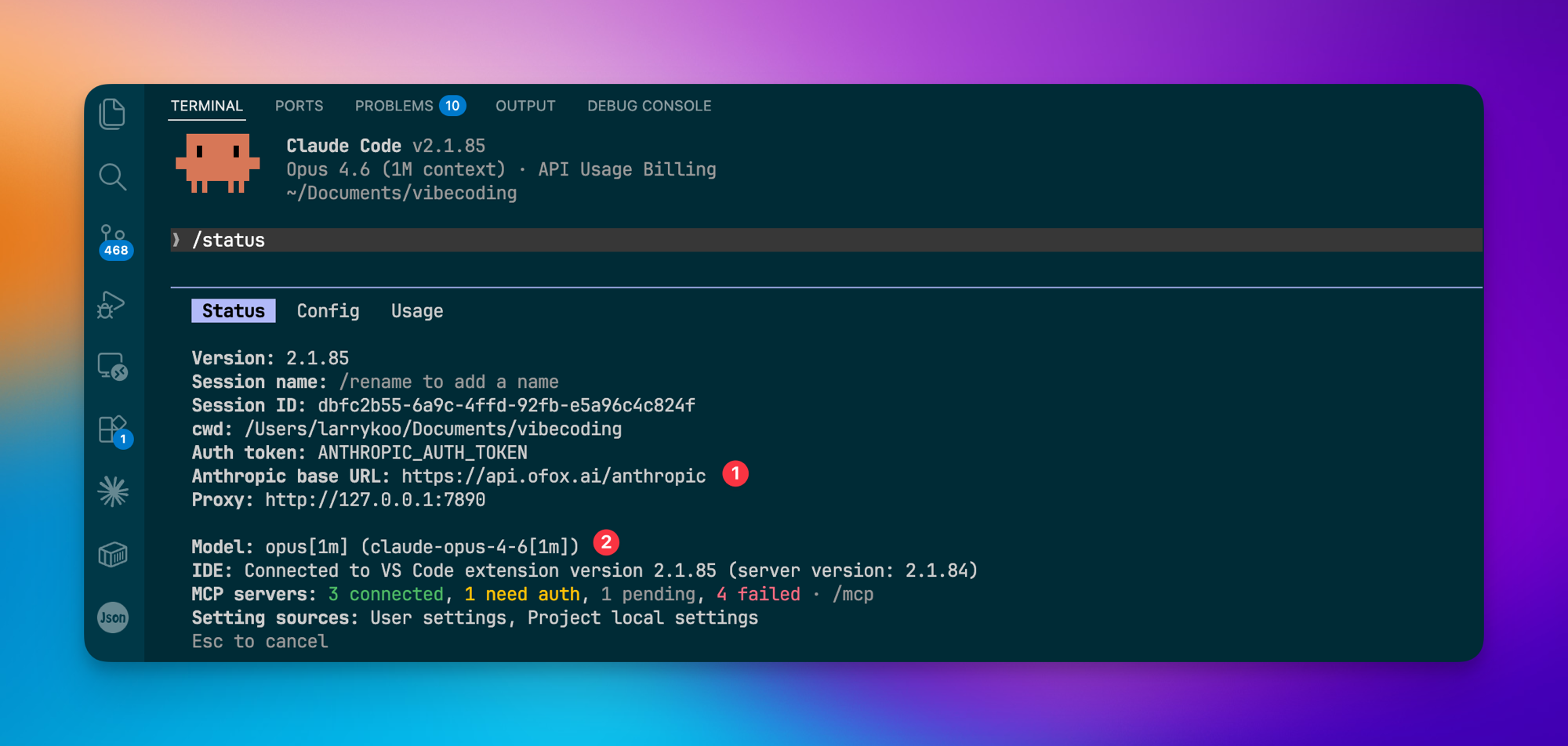
Führen Sie bei Problemen den Befehl /status im Claude Code Terminal aus:
/statusÜberprüfen Sie die folgenden Schlüsselfelder:
- ❶ Anthropic base URL ist
https://api.ofox.ai/anthropic - ❷ Model zeigt das aktuell verwendete Modell an
F: Meldung „Authentication error”
Überprüfen Sie, ob die Anthropic base URL korrekt ist, und prüfen Sie, ob der API Key gültig ist.
F: Verbindungszeitüberschreitung
Stellen Sie sicher, dass die Anfrage-URL https://api.ofox.ai/anthropic lautet — ohne Schrägstrich am Ende.
F: Streaming-Antwort stockt
OfoxAI verfügt über eine integrierte globale Beschleunigung. In der Regel handelt es sich um ein lokales Netzwerkproblem — überprüfen Sie Ihre Verbindung und versuchen Sie es erneut.