Immersive Translate Konfiguration
Immersive Translate ist eine beliebte Browser-Übersetzungserweiterung mit zweisprachiger Anzeige für Webseiten, PDFs, Untertitel und Eingabefelder.
Voraussetzungen
- Ein OfoxAI-Konto mit API Key (Hier erhalten )
- Immersive Translate installiert (Download )
Unterstützte Protokolle
Der integrierte Gemini-Anbieter verwendet x-goog-api-key-Authentifizierung, die mit OfoxAIs Authorization: Bearer nicht kompatibel ist. Für Gemini-Modelle den OpenAI Chat-Dienst verwenden und den Gemini-Modellnamen im benutzerdefinierten Modellfeld eingeben (z. B. google/gemini-3.8-flash, google/gemini-3.1-pro-preview usw.).
Einrichtungsschritte
Schritt 1: Übersetzungsdienst-Einstellungen öffnen
Klicken Sie auf das Immersive Translate-Symbol in der Browserleiste, gehen Sie zu Einstellungen und klicken Sie auf den Tab Übersetzungsdienst.
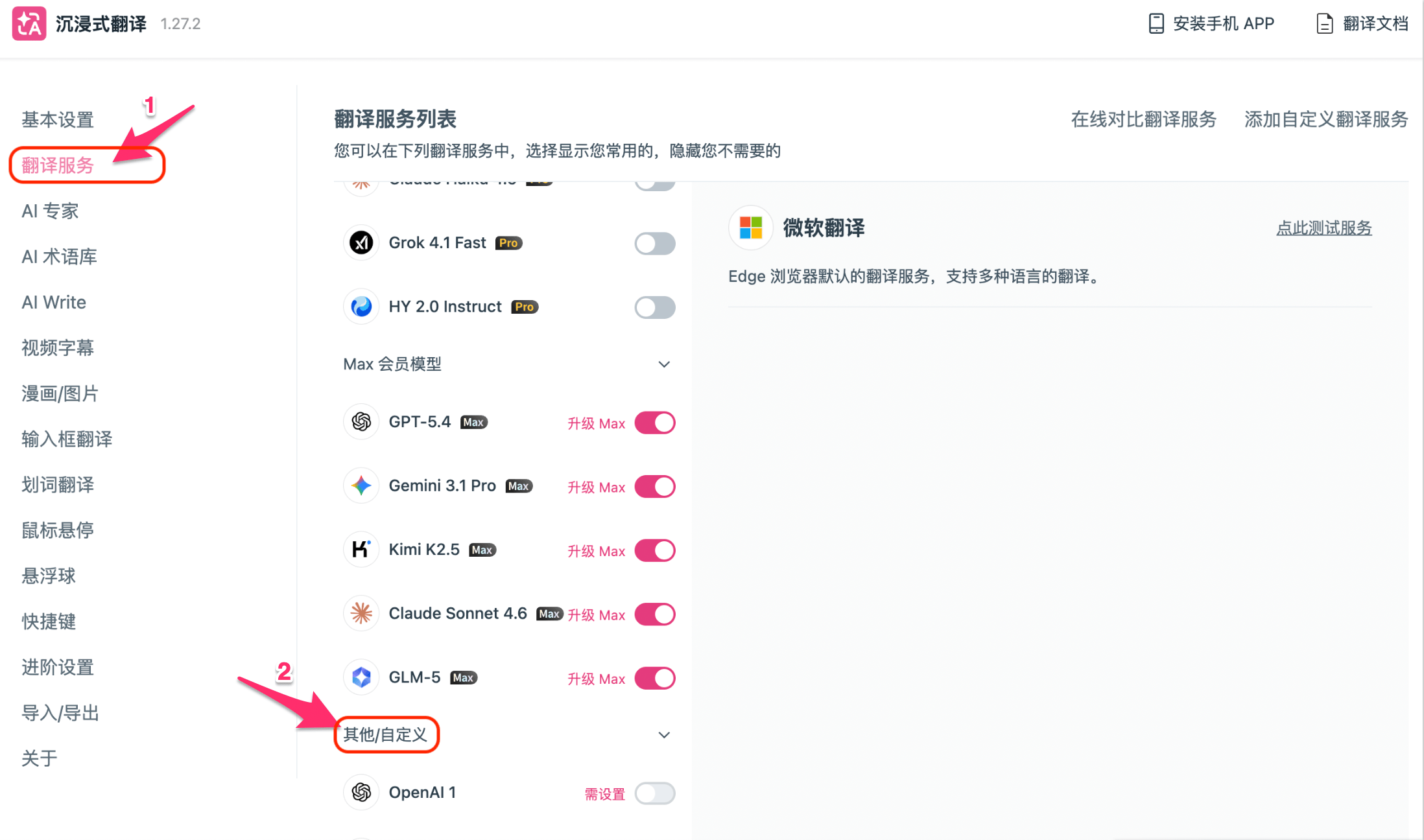
Schritt 2: Benutzerdefinierten Dienst-Eintrag finden
Scrollen Sie auf der Seite nach unten zur Gruppe Andere/Benutzerdefiniert.
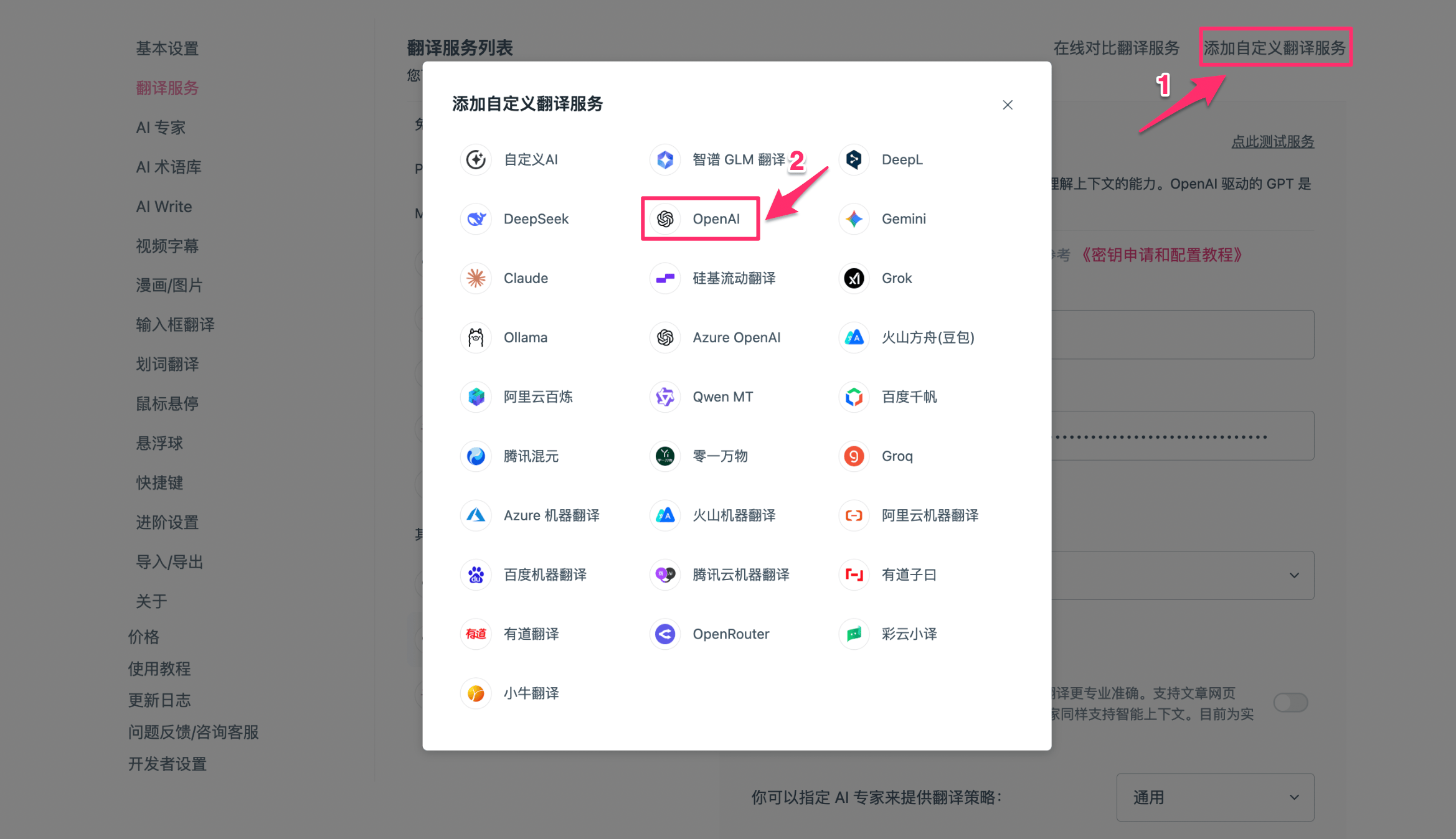
Klicken Sie oben rechts auf Benutzerdefinierten Übersetzungsdienst hinzufügen.
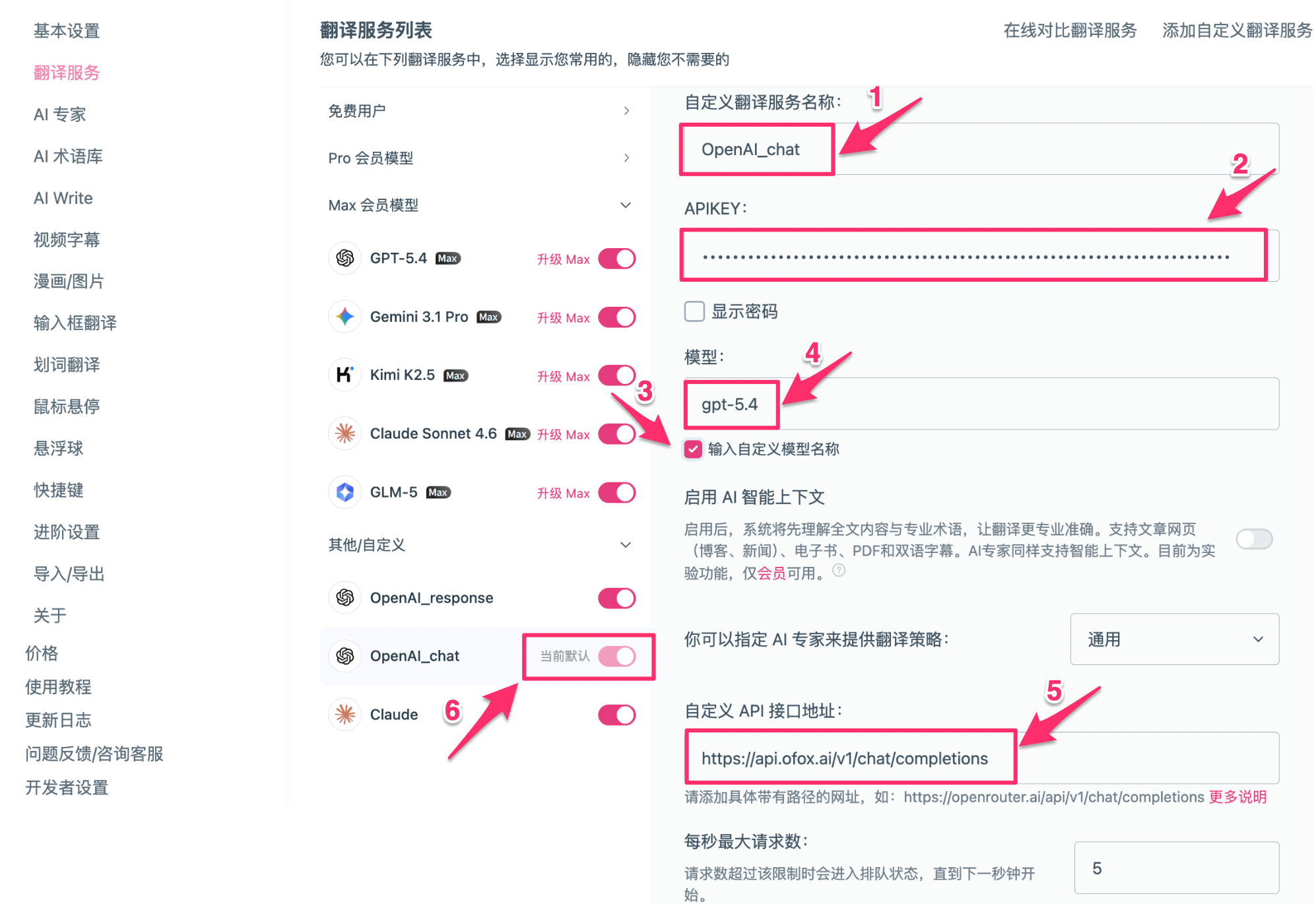
Schritt 3: Konfiguration ausfüllen
OpenAI Chat (alle Modelle inkl. Gemini)
OpenAI Response
Claude (Anthropic-Protokoll)
Integrierten Claude-Anbieter verwenden:
Auf Dienst testen klicken, nach Erfolg Speichern.
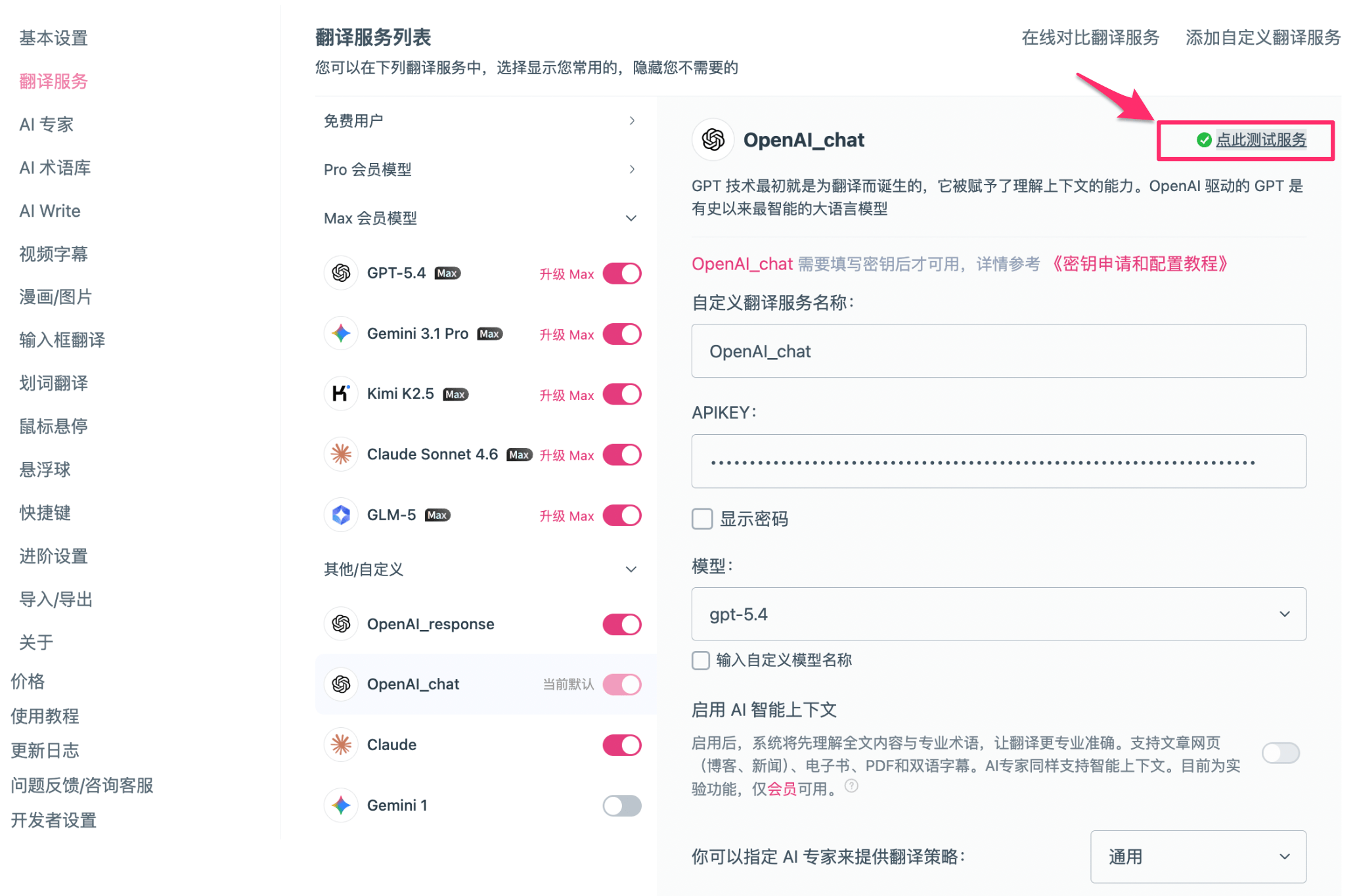
Schritt 4: Als Standard setzen und übersetzen
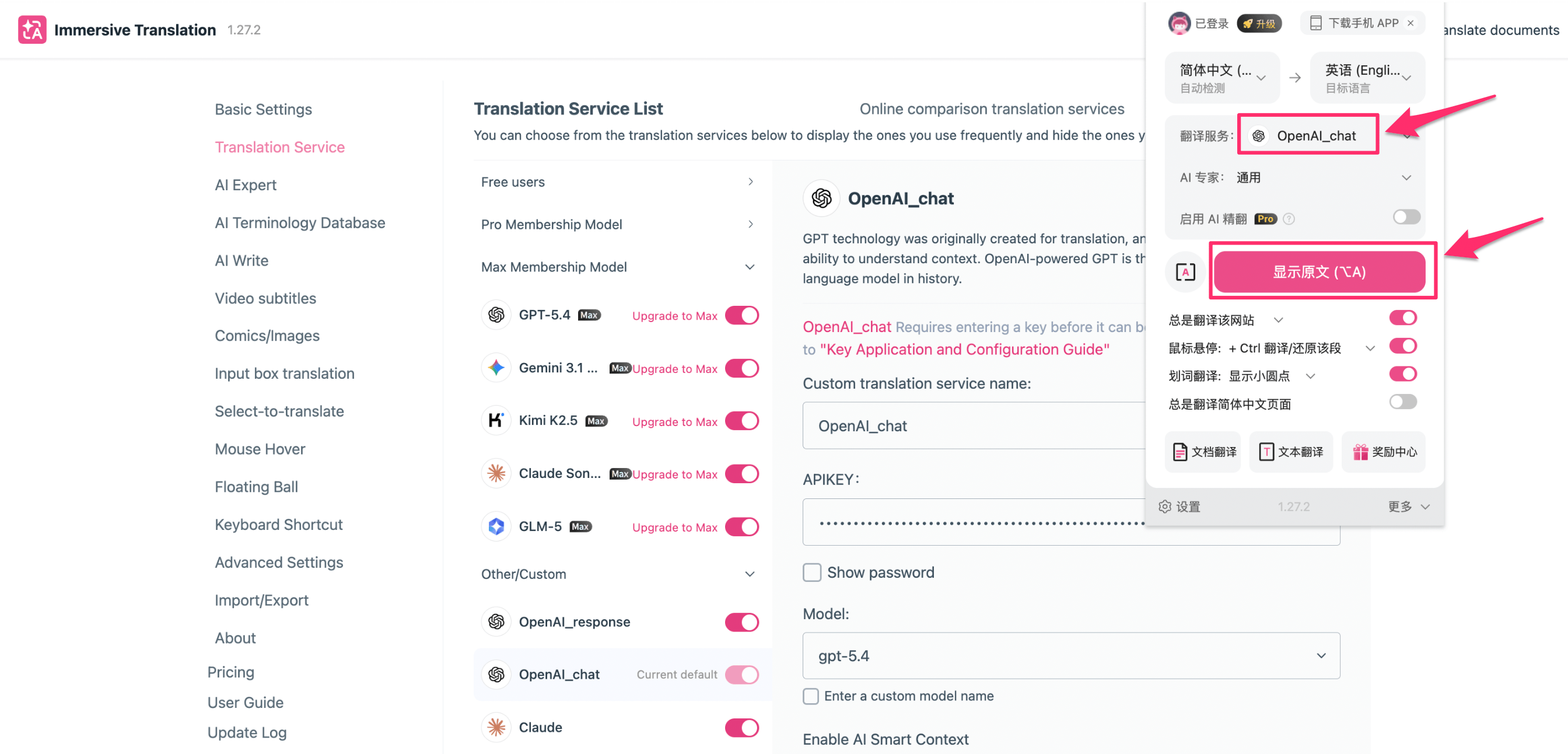
Den konfigurierten Dienst als aktuellen Standard aktivieren, dann eine Webseite öffnen und Alt + A drücken.
Übersetzungsergebnis
Beispiele für verfügbare Modelle
Empfohlene Modelle finden Sie im OfoxAI-Modellkatalog .
Fehlerbehebung
F: Fehler String contains non ISO-8859-1 code point — API Key enthält Nicht-ASCII-Zeichen. Neu aus der OfoxAI-Konsole kopieren.
F: Kann der integrierte Gemini-Anbieter OfoxAI verwenden? — Nein, inkompatible Authentifizierung. OpenAI Chat verwenden und den Gemini-Modellnamen im benutzerdefinierten Modellfeld eingeben (z. B. google/gemini-3.8-flash, google/gemini-3.1-pro-preview usw.).
F: Wie zwischen Diensten wechseln? — Auf der Seite Übersetzungsdienst den Schalter neben dem gewünschten Dienst aktivieren.