OpenCat Konfiguration
OpenCat ist ein übersichtlicher und flüssiger AI-Client (macOS, iOS) für den täglichen AI-Einsatz, der benutzerdefinierte API-Anbieter, Mehrmodell-Wechsel und Gesprächsverlauf unterstützt.
Durch die Konfiguration von OfoxAI als Anbieter können Sie in OpenCat GPT, Claude, Gemini, DeepSeek und 100+ Modelle mit einem einzigen API Key nutzen.
Voraussetzungen
- Ein OfoxAI-Konto mit API Key (Hier holen )
- OpenCat installiert (Download )
Konfigurationsschritte
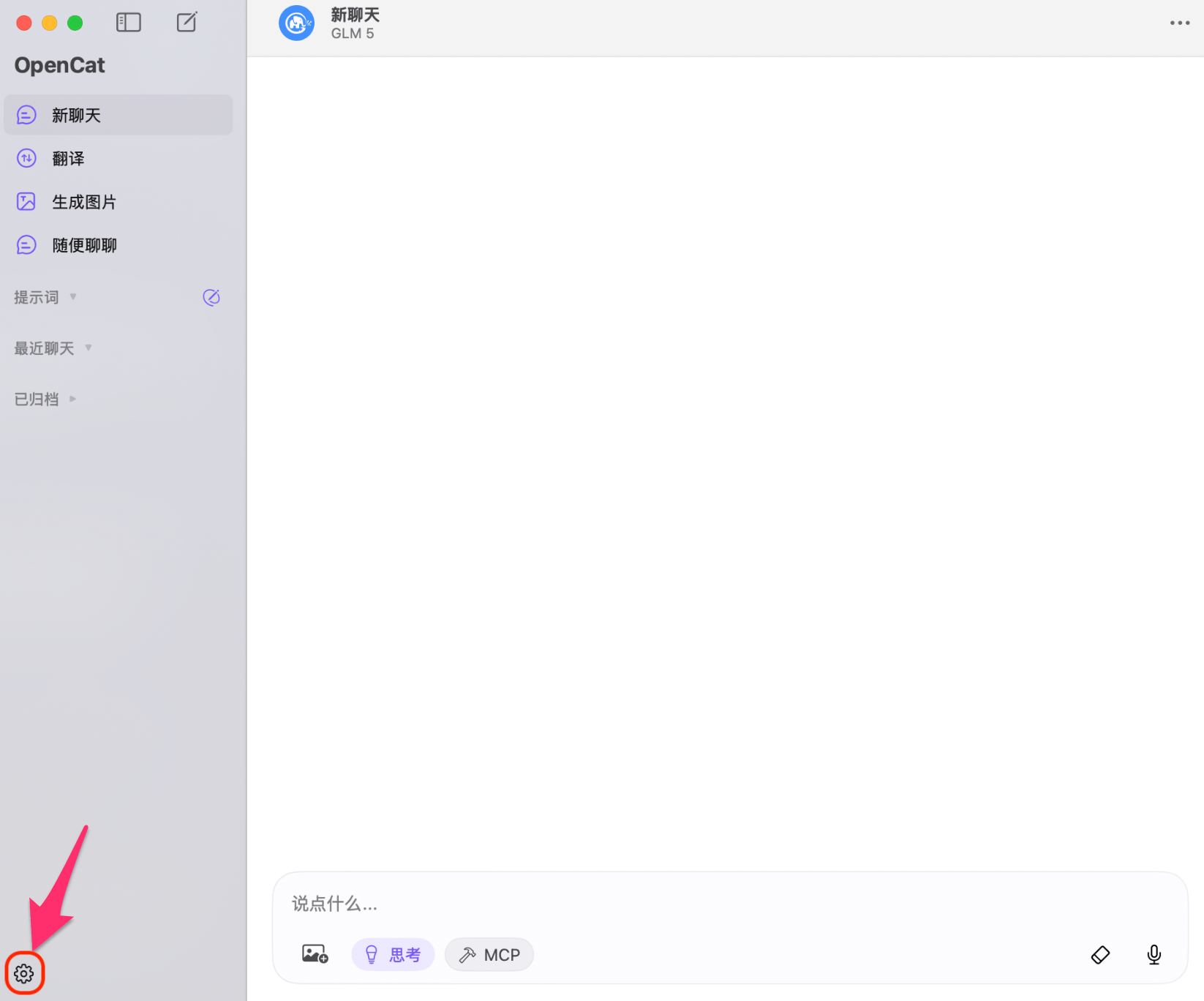
Schritt 1: Einstellungen öffnen
Starten Sie OpenCat und klicken Sie auf das Einstellungen-Symbol unten links.
Schritt 2: Zu Anbieter wechseln und OpenAI-kompatibel auswählen
Klicken Sie in der Seitenleiste auf Anbieter, suchen Sie dann OpenAI-kompatibel und klicken Sie darauf.
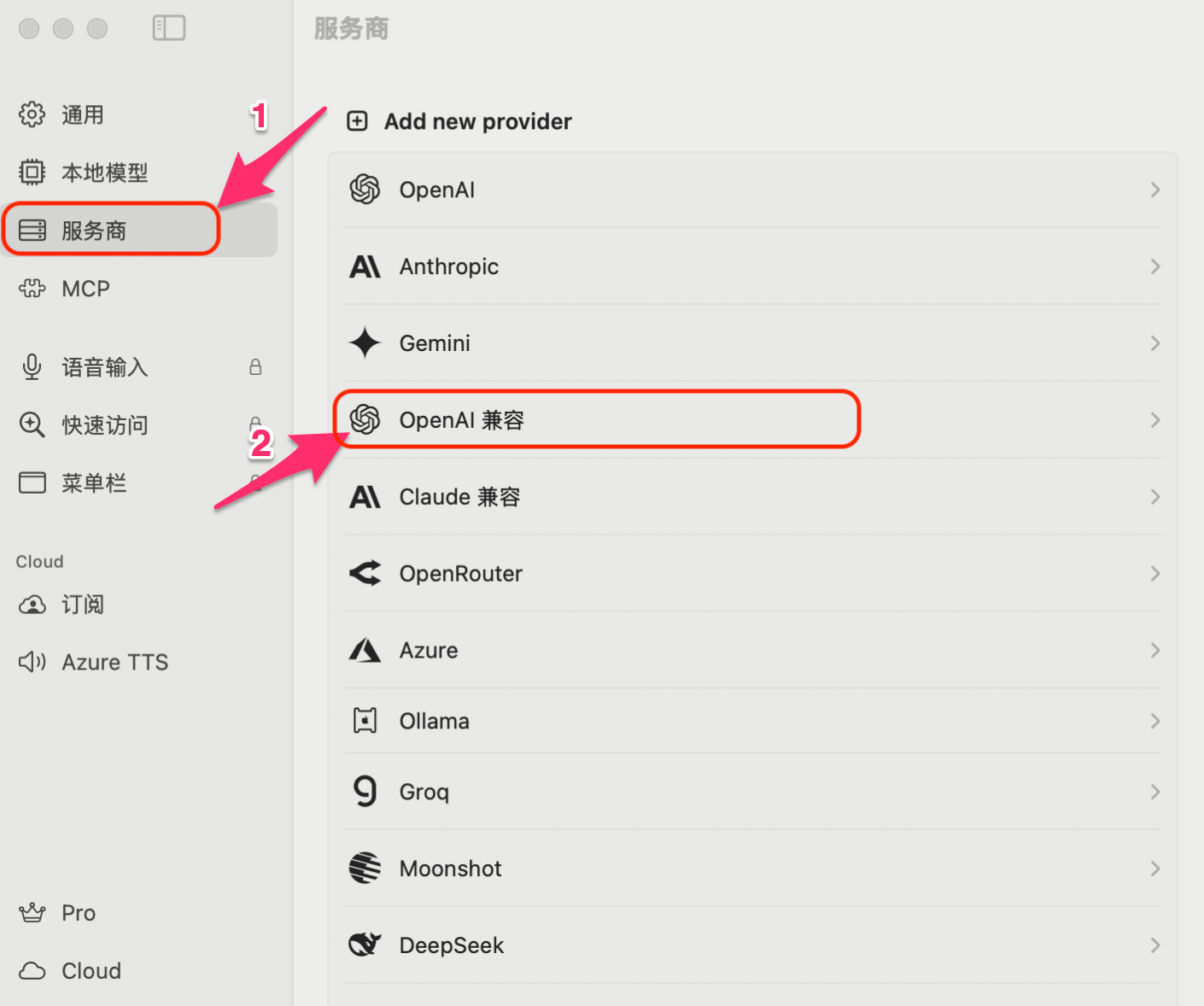
Wählen Sie OpenAI-kompatibel, nicht die native OpenAI-Option. Die native Option versucht, die Modellliste von der offiziellen OpenAI-API abzurufen, was mit dem Modellformat von OfoxAI nicht kompatibel ist.
Schritt 3: Konfiguration ausfüllen
Füllen Sie folgende Felder aus:
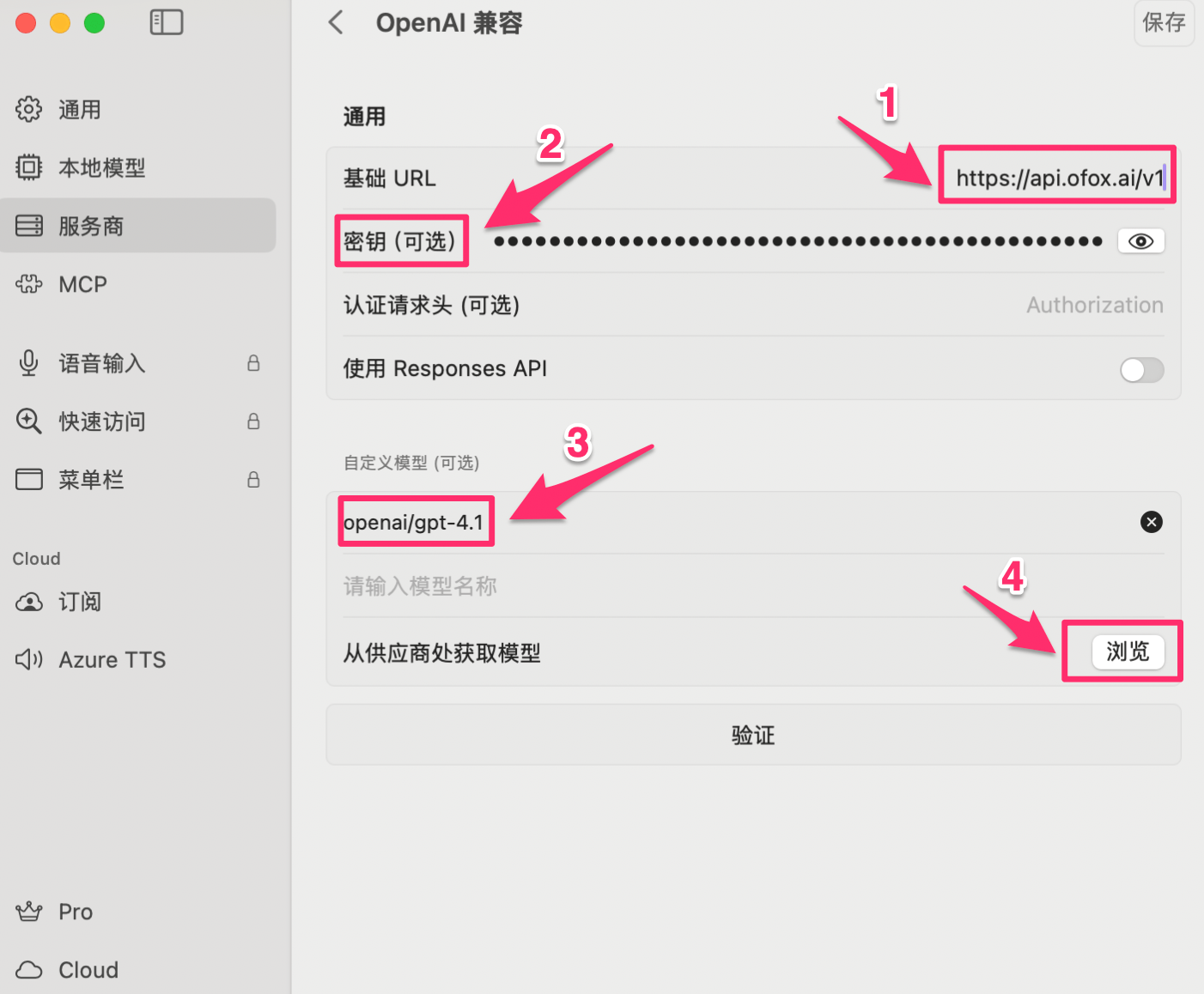
Benutzerdefinierte Modelle verwenden das Format Anbieter/Modellname. Sie können mehrere Modelle auf einmal hinzufügen, um während der Gespräche einfach zu wechseln.
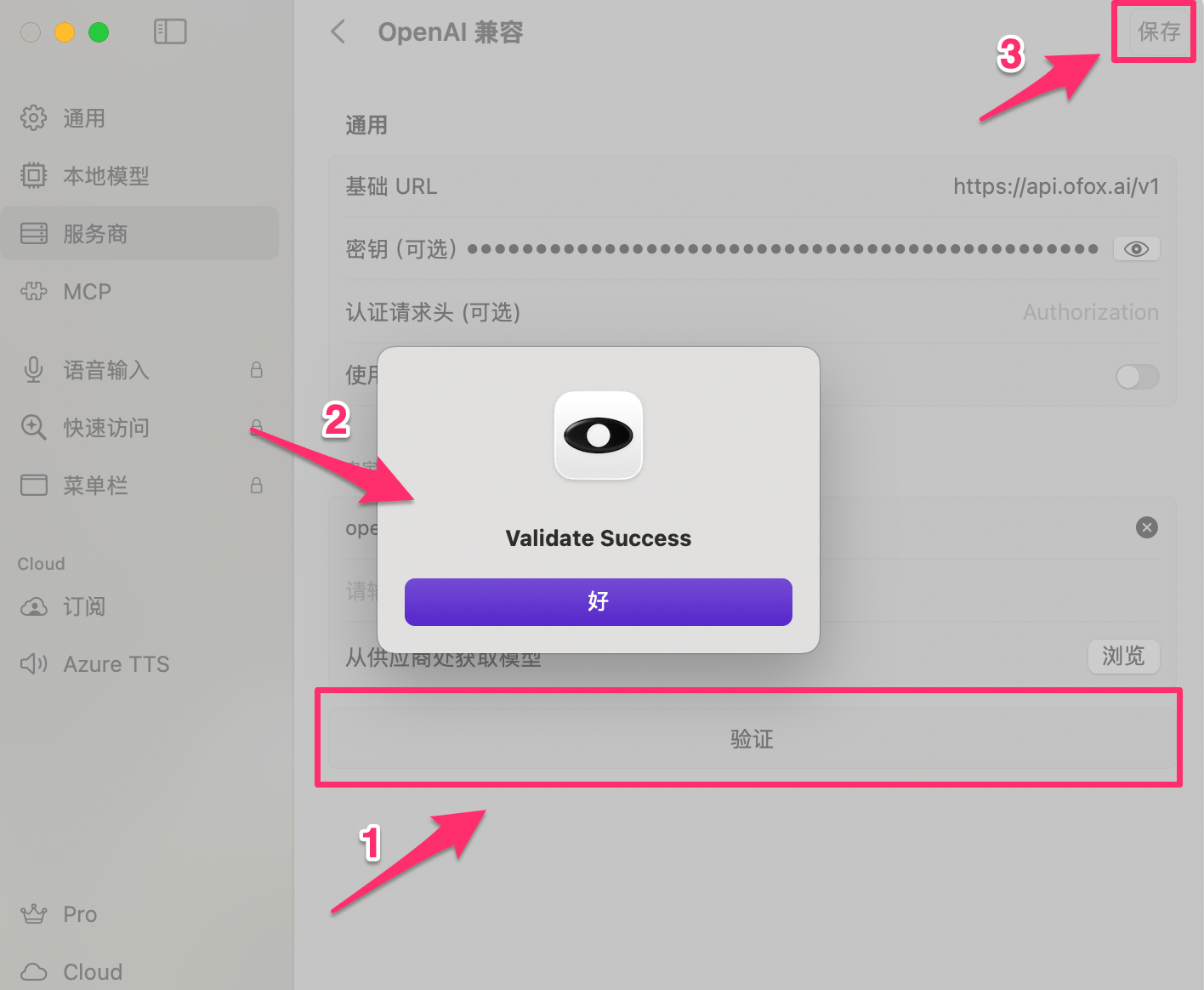
Schritt 4: Validieren und speichern
Klicken Sie auf Validieren. Sobald Sie „Validate Success” sehen, klicken Sie oben rechts auf Speichern.
Loslegen
Nach der Einrichtung kehren Sie zum Hauptbildschirm zurück und beginnen zu chatten. Der aktuelle Modellname wird oben angezeigt.
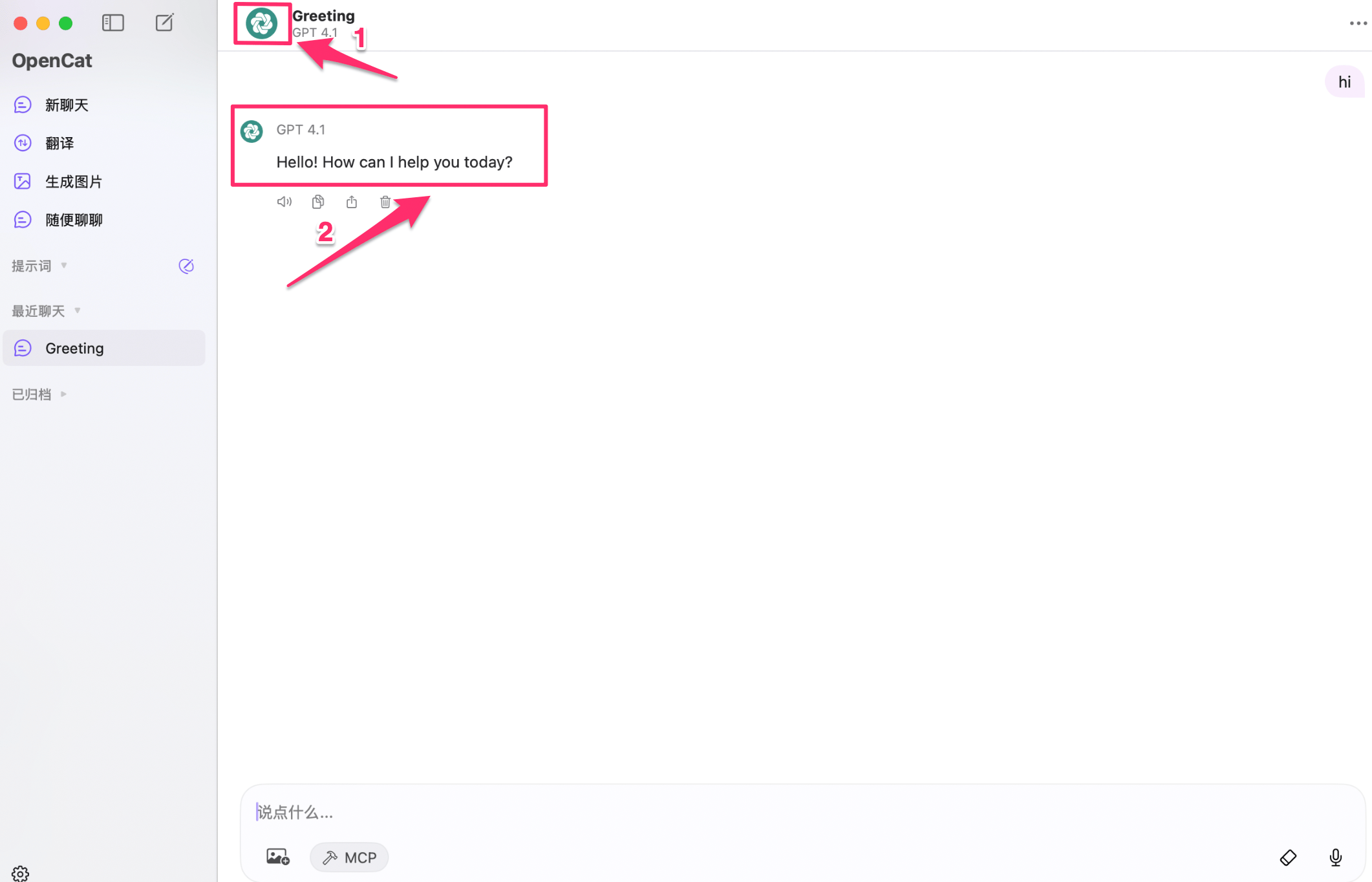
Verfügbare Modellbeispiele
Empfohlene Modelle finden Sie im OfoxAI Modell-Marktplatz .
Fehlerbehebung
F: Validierung schlägt fehl
- Stellen Sie sicher, dass die Basis-URL
https://api.ofox.ai/v1ist (kein abschließender Schrägstrich) - Stellen Sie sicher, dass der API Key vollständig aus der OfoxAI-Konsole kopiert wurde (keine zusätzlichen Leerzeichen)
- Überprüfen Sie Ihre Netzwerkverbindung
F: Warum OpenAI-kompatibel statt nativem OpenAI verwenden?
Der native OpenAI-Anbieter in OpenCat ruft automatisch /v1/models auf, um die Modellliste abzurufen, aber OfoxAIs Modellnamen enthalten Anbieterpräfixe wie openai/, die OpenCat nicht erkennen kann. Die Verwendung von OpenAI-kompatibel mit manuell eingegebenen Modellnamen umgeht dieses Problem.
F: Kann ich mehrere Modelle auf einmal hinzufügen?
Ja — geben Sie mehrere Modellnamen zeilenweise im Feld „Benutzerdefinierte Modelle” ein. Nach dem Speichern können Sie während der Gespräche zwischen ihnen wechseln.